Trucos Ancient: guía de inicio y configuración
Guía paso a paso para iniciar los cheats Ancient: configuración de overlays (NVidia App/SteelSeries para la mayoría de los juegos, Medal/Discord para Apex/ARC Raiders/Delta Force), inicio del loader, requisitos del sistema y preguntas frecuentes sobre solución de problemas.
Desactivar o eliminar la protección aumenta el riesgo de infección. Un requisito de compatibilidad no demuestra que un archivo sea seguro. Si el navegador o antivirus muestra una advertencia, detenga la descarga o ejecución y envíe al soporte el nombre de la amenaza y el origen del archivo. No omita la advertencia ni restaure archivos en cuarentena sin verificarlos.
Configuración del overlay
Antes de iniciar, debes configurar un overlay. Las tarjetas gráficas NVIDIA son compatibles con NVidia App y SteelSeries. Las tarjetas gráficas AMD solo son compatibles con SteelSeries.
NVidia App (no admite el modo pantalla completa)
- Descarga e instala NVidia App.
- Abre la configuración de la aplicación.
- Ve a la sección Generals.
- Activa IN-GAME OVERLAY.
SteelSeries (admite el modo pantalla completa)
- Descarga e instala SteelSeries GG.
- Ve a la configuración, sección GENERAL → General.
- Activa Sonar.
- Ve a la pestaña SONAR → Shortcuts.
- Asigna un bind a Master - Volume Up (por ejemplo, la tecla
F7). - Pulsa este bind antes de la inyección.
Solo para Apex Legends, ARC Raiders, Delta Force
Estos tres juegos funcionan únicamente con el overlay Medal o Discord. Ambos overlays no admiten el modo pantalla completa — ejecuta el juego en modo ventana o sin bordes (Windowed / Borderless).
Medal
- Descarga e instala Medal: medal.tv/download
- Registra una cuenta e inicia sesión.
- Asegúrate de que el overlay esté activado en la configuración de Medal.
Discord
- Abre la Configuración de Discord (icono de engranaje en la esquina inferior izquierda).
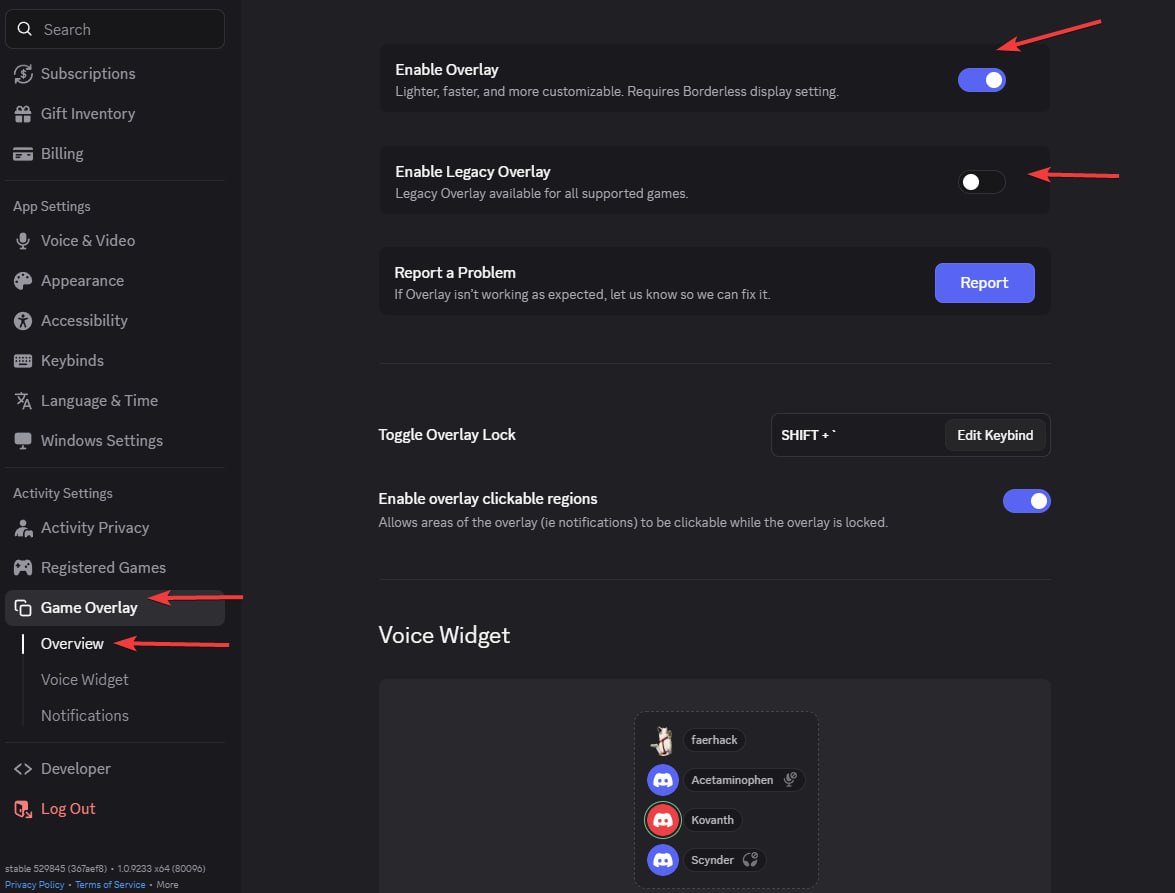
- Ve a la sección «Superposición del juego» (Game Overlay) y activa la superposición en el juego.
- Ve a «Apariencia» (Appearance) → «Avanzado» (Advanced) — en la parte inferior — y desactiva:
- Superposición heredada (Legacy Overlay)
- Aceleración por hardware (Hardware Acceleration)
- Reinicia Discord.
Si en la sección «Actividad actual» aparece el mensaje «No suitable overlay»: desactiva y vuelve a activar el overlay en la configuración de Discord.
Inicio
- Descarga el loader: undetect.net/download/loader
- El desarrollador indica que este producto es incompatible con estos componentes de protección activos: antivirus, Windows Defender.
- Ejecuta el loader.
- Introduce tu clave de activación.
- Haz clic en «Inject» (Inyectar).
- Después de la inyección, el loader se cerrará automáticamente — esto significa que ya puedes iniciar el juego.
- El menú se abre con la tecla Insert. Para Apex Legends, ARC Raiders, Delta Force, el menú aparece aproximadamente 1 minuto después de la inyección.
Requisitos del sistema
- CPU: Intel + AMD (se requiere compatibilidad con el conjunto de instrucciones AES)
- BIOS: SVM / VT-X debe estar habilitado
- SO: Windows 10–11 | 1809–24H2
- RAM: 16 GB
Spoofer para Delta Force y Arena Breakout
El spoofer funciona bajo las siguientes condiciones:
- Reinstala Windows con un nuevo usuario (elimina todas las particiones del disco).
- Reinstala el juego.
- Usa una VPN con una IP limpia (no una IP de servidor como Aeza).
- Desde el primer inicio de sesión en la cuenta, ya debes estar conectado a la VPN cuando ingreses al loader del juego.
FAQ — Preguntas frecuentes
El menú no aparece tras la inyección (Apex, ARC Raiders, Delta Force)
Solución: Para estos juegos, el menú aparece aproximadamente 1 minuto después de la inyección — espera. Si después de 2–3 minutos el menú aún no se abre con la tecla Insert, comprueba que Medal o Discord esté configurado y en ejecución, y vuelve a inyectar.
Discord: mensaje «No suitable overlay»
Solución: Desactiva y vuelve a activar el overlay en la configuración de Discord → Superposición del juego (Game Overlay).
Medal no se inicia / no se descarga (Rusia)
Solución: El servicio está bloqueado en Rusia. Activa una VPN e inténtalo de nuevo.
Error: Please launch SteelSeries moment overlay (FOR GEFORCE)
Solución: Desactiva y vuelve a activar el overlay de GeForce.
Error: Please launch SteelSeries Sonar overlay (FOR STEELSERIES)
Solución: Pulsa el bind SONAR antes de iniciar para que el overlay funcione.
Parpadeo del menú o pantallas negras en el juego
Solución para SteelSeries: Abre SteelSeries → Configuración → MOMENTS → Capture and Sound → desactiva «ALLOW MOMENTS TO CAPTURE WHILE GAMING».
Solución para Medal/Discord: Ejecuta el juego en modo ventana o sin bordes (Borderless) — estos overlays no admiten el modo pantalla completa.
Error: Please disable Intel Rapid Storage Technology
Solución: Desactiva RST. Guía de desinstalación.
Error: The bind button does not work
Solución: Vuelve a inyectar. Si no ayuda — ejecuta el overlay como administrador.
El loader se cierra inmediatamente después de iniciarse
Solución: Instala la biblioteca: vc_redist.x64.exe
Error: Unsupported Firmware
Solución: Convierte tu disco a GPT, cambia el BIOS de Legacy a UEFI.
Error: 0x296
Solución: Es necesaria una reinyección.
Error: Unknown network error
Solución: Problema de conexión de red. Comprueba tu conexión e inténtalo de nuevo. Es posible que estés usando una VPN — intenta desactivarla.
Error: Failed to allocate memory / to map memory(x)
Solución: El controlador se instaló incorrectamente. Reinicia tu PC e inténtalo de nuevo. Si el error persiste — limpia los programas de inicio. Recomendamos Autoruns para desactivar programas de terceros en el inicio.
Error: Failed to load dependencies(x)(-x)
El desarrollador indica que este producto es incompatible con estos componentes de protección activos: antivirus. Si no ayuda — limpia los programas de inicio.
Error: Please uninstall Vanguard/Faceit first
Solución: Desinstala el anti-cheat Vanguard/Faceit de tu PC e inténtalo de nuevo.
Error: AES instruction set is not supported
Solución: Tu CPU no admite instrucciones AES. Esto no se puede solucionar.
Error: Please enable Intel VT-X/AMD-V in the BIOS
Solución: Entra en el BIOS y busca «Intel Virtualization Technology» / «Intel VT-X» / «AMD-V» / «SVM Mode» — habilita esta opción.
Error: VMX/SVM is not supported
Solución: Ve al «Panel de control» (Control Panel) → «Programas y características» (Programs and Features) → «Activar o desactivar las características de Windows» (Turn Windows features on or off) y asegúrate de que «Plataforma de máquina virtual» (Virtual Machine Platform) y «Hyper-V» estén desactivados.
Si el error persiste, abre cmd como administrador e introduce:
bcdedit /set hypervisorlaunchtype off
Presiona Enter y reinicia tu ordenador.
Si tienes Windows 11 y los métodos anteriores no han ayudado, ejecuta PowerShell como administrador y ejecuta:
takeown /F "C:\Windows\System32\hvix64.exe"
icacls "C:\Windows\System32\hvix64.exe" /grant *$(([System.Security.Principal.WindowsIdentity]::GetCurrent()).User.Value):F
takeown /F "C:\Windows\System32\hvax64.exe"
icacls "C:\Windows\System32\hvax64.exe" /grant *$(([System.Security.Principal.WindowsIdentity]::GetCurrent()).User.Value):F
del "C:\Windows\System32\hvix64.exe"
del "C:\Windows\System32\hvax64.exe"
Error: Please make sure PIN is not set in Windows sign-in options and manually disable Hyper-V
Guía detallada para la solución: Cómo solucionar el error de PIN y Hyper-V
Paso 1. Desactivar el inicio de sesión con PIN de Windows
Este es un primer paso obligatorio.
- Abre la Configuración de Windows (Win + I).
- Ve a: Cuentas → Opciones de inicio de sesión (Accounts → Sign-in options).
- Asegúrate de que el PIN (Windows Hello) esté completamente desactivado. Si está habilitado — elimina el PIN.
- Reinicia tu ordenador.
Paso 2. Abrir PowerShell como Administrador
- Presiona Win + X.
- Selecciona Windows PowerShell (Administrador) o Terminal (Administrador).
Paso 3. Tomar posesión de los archivos del sistema y eliminarlos
Introduce los comandos estrictamente uno por uno:
takeown /F "C:\Windows\System32\hvix64.exe"
icacls "C:\Windows\System32\hvix64.exe" /grant *$(([System.Security.Principal.WindowsIdentity]::GetCurrent()).User.Value):F
takeown /F "C:\Windows\System32\hvax64.exe"
icacls "C:\Windows\System32\hvax64.exe" /grant *$(([System.Security.Principal.WindowsIdentity]::GetCurrent()).User.Value):F
del "C:\Windows\System32\hvix64.exe"
del "C:\Windows\System32\hvax64.exe"
Paso 4. Si los archivos no se pueden eliminar
Los archivos pueden estar bloqueados por el sistema. En ese caso:
- Entra en la BIOS.
- Desactiva la virtualización: Intel —
Intel Virtualization Technology (VT-x), AMD —SVM Mode. - Guarda la configuración (Save & Exit) y arranca Windows.
- Repite los pasos 2–3 (PowerShell + eliminación de archivos).
Paso 5. Finalizar
Después de eliminar los archivos con éxito:
- Reinicia tu ordenador.
- Asegúrate de que el sistema arranque sin errores y de que el inicio de sesión funcione sin PIN.
- Si previamente desactivaste la virtualización en la BIOS — vuelve a habilitarla.
Error: Either virtual or RAID disk is present
Solución: Desactiva el spoofer o desactiva RAID en la configuración del BIOS con una reinstalación completa de Windows.
Error: CRD failed at XXX with code XXXXXXXX / Failed to init render
Solución: Para ordenadores de escritorio — la GPU es demasiado antigua y no es compatible. Para portátiles — desactiva la GPU integrada en la BIOS.
Error: Incorrect HWID
Solución: Abre cmd como administrador e introduce una por una:
wmic diskdrive get Caption, SerialNumber
wmic baseboard get SerialNumber
Si ambos comandos se ejecutan sin errores, algo anda mal con tu PC. Intenta reinstalar Windows.