Portal Permanent HWID Spoofer — Instrukcja instalacji
Instrukcja krok po kroku: przygotowanie systemu, instalacja i uruchomienie Portal Permanent HWID Spoofer. Reinstalacja Windows, flash BIOS, spoofing TPM, rozwiązywanie problemów.
Wyłączenie lub usunięcie ochrony zwiększa ryzyko infekcji. Wymóg zgodności nie potwierdza bezpieczeństwa pliku. Gdy przeglądarka lub antywirus wyświetli ostrzeżenie, zatrzymaj pobieranie lub uruchamianie i przekaż pomocy nazwę zagrożenia oraz źródło pliku. Nie omijaj ostrzeżenia ani nie przywracaj pliku z kwarantanny bez sprawdzenia.
Co po zakupie
Microsoft — Windows 10 · Microsoft — Windows 11
- Otrzymasz pliki spoofu i klucz licencyjny.
- Cały proces instalacji wykonujesz sam według tej instrukcji.
- Potrzebny jest pendrive USB 8 GB lub więcej.
- Wymagana jest pełna reinstalacja Windows.
W razie pytań na dowolnym etapie — skontaktuj się z pomocą.
Krok 1. Przygotowanie — Reinstalacja Windows
Pobierz Windows 10 lub Windows 11 z oficjalnej strony Microsoft. Usuń i sformatuj wszystkie dyski, a następnie utwórz partycje ponownie. Najpierw zapisz kopię danych. Przed instalacją wyłącz TPM i fTPM w BIOS-ie.
Shift + F10:
diskpart
list disk
select disk X
clean
Krok 2. Flash BIOS
Zalecany flash do jednej ze starszych wersji BIOS dostępnych dla Twojej płyty.
Filmy — flash BIOS
Weryfikacja: wersja i data BIOS powinny zmienić się w Informacjach o systemie (msinfo32).
RAID 0 — Valorant / HVCI / Secure Boot
RAID 0 jest wymagany tylko dla Valorant i gier wymagających HVCI oraz Secure Boot. W pozostałych grach możesz pominąć RAID 0 i później wykonać THREE STEPS.
Intel
- Advanced → SATA Mode Selection: AHCI → Intel RST Premium / RAID.
- NVMe / M.2: RST Controlled → Enabled. F10.
- Intel(R) Rapid Storage Technology → Create RAID Volume → RAID0 (Stripe) → Create Volume.
AMD
- Advanced → SATA Configuration → SATA Mode: AHCI → RAID.
- NVMe: NVMe RAID mode → Enabled. F10.
- RAIDXpert2 Configuration Utility → Array Management → Create Array → RAID0 → Enabled → Apply Changes → Create Array.
Podczas instalacji Windows na Intel załaduj sterownik Intel RST z pendrive’a. Na AMD załaduj sterowniki w kolejności: rcbottom → rcraid → rccfg.
Krok 4. Konfiguracja BIOS
Wyłącz TPM
- ASUS: Video (Intel 00:00, AMD 01:20)
- MSI: Video (Intel 00:00, AMD 01:05)
- ASRock: Video (Intel 00:00, AMD 01:35)
- Gigabyte: Video (Intel 00:00, AMD 01:50)
Wyłącz Secure Boot
Po ustawieniu BIOS możesz instalować sterowniki i aplikacje (NVIDIA GeForce Experience, Discord itd.), ale nie instaluj gier do końca spoofu!
Krok 5. Spoofing HWID
Część 1
- Wejdź do folderu PORTAL SPOOF → ONE STEPS, skopiuj wszystko na pendrive.
- Wejdź do BIOS.
- Wyłącz Flash Write Protect (nazwa może się różnić).
- Zapisz ustawienia i uruchom BIOS ponownie.
- Uruchom z pendrive.
- Poczekaj na zakończenie procesu startup.nsh.
- Uruchom komputer ponownie.
Część 2
- Przejdź do PORTAL SPOOF → TWO STEPS.
- Powtórz WSZYSTKIE czynności z części 1.
Po starcie Windows sprawdź, że TPM 2.0 i Secure Boot są wyłączone.
Potem wejdź do PORTAL UEFI → ONE STEPS i wielokrotnie naciśnij Enter, aż program się zamknie.
III. THREE STEPS
Wykonaj THREE STEPS tylko wtedy, gdy pominięto RAID 0. Jeśli RAID 0 jest skonfigurowany, pomiń tę sekcję.
- Otwórz PORTAL SPOOF → THREE STEPS i uruchom PortalAddiction.reg.
- Po uruchomieniu PortalAddiction.reg uruchom komputer ponownie. Dopiero potem przejdź do PortalDisk.exe.
- Uruchom PortalDisk.exe jako administrator, wpisz Y i naciśnij Enter. Skopiuj wszystkie pliki z podfolderu USB na pendrive i uruchom z niego komputer przez BIOS.
Inne cheaty działające w BIOS-ie mogą zakłócić pracę spoofera. Według dostarczonej instrukcji takie konflikty nie są objęte gwarancją.
TPM Spoof
Spoof TPM nie jest potrzebny w każdej grze. Zapytaj sprzedawcę. Aktualny klucz, obraz i instrukcję uzyskasz w miejscu zakupu spoofera. Podaj grę i dane zamówienia.
Krok 6. Zmiana MAC i IP
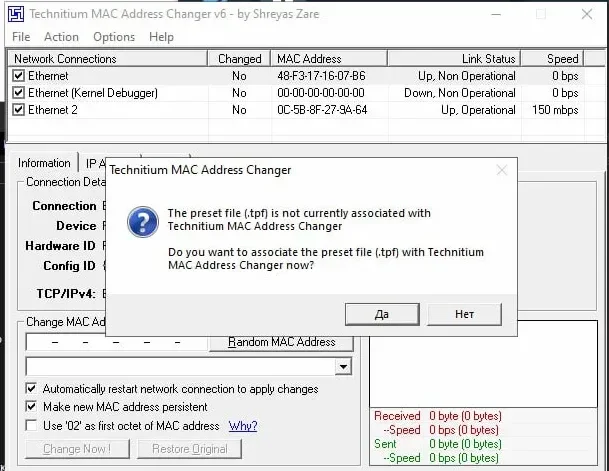
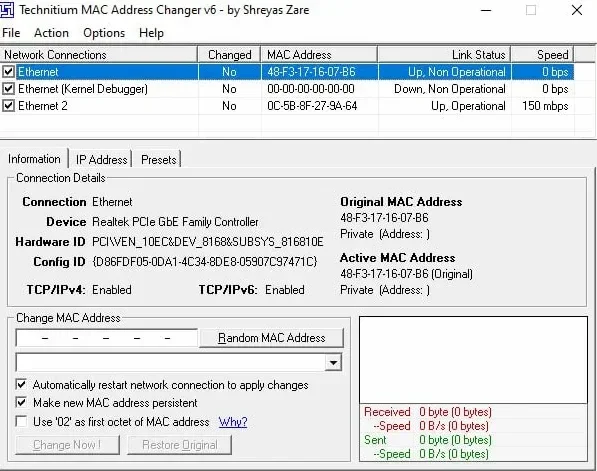
- Zainstaluj TMACv6.0.7.
- Wybierz adapter Ethernet.
- Kliknij Random MAC Address → Change Now!
- Powtórz dla Ethernet 2 (jeśli jest).
- Wyłącz Wi-Fi i Bluetooth.
- Sprawdź, czy IP się zmieniło.
Krok 7. Konfiguracja końcowa
Usunięcie flagi sieci
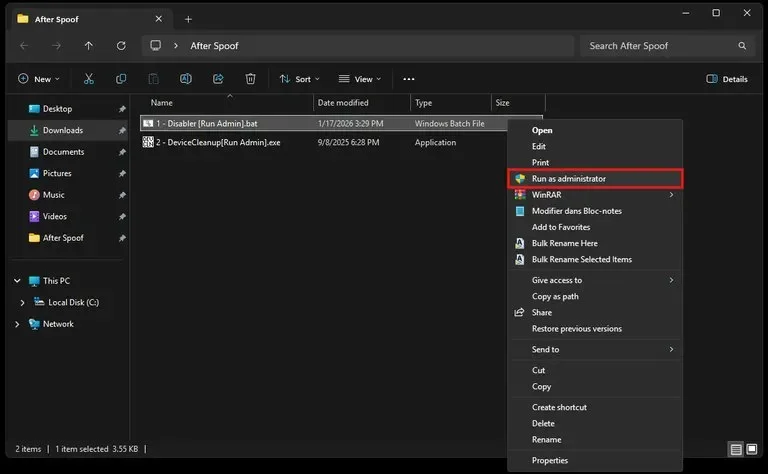
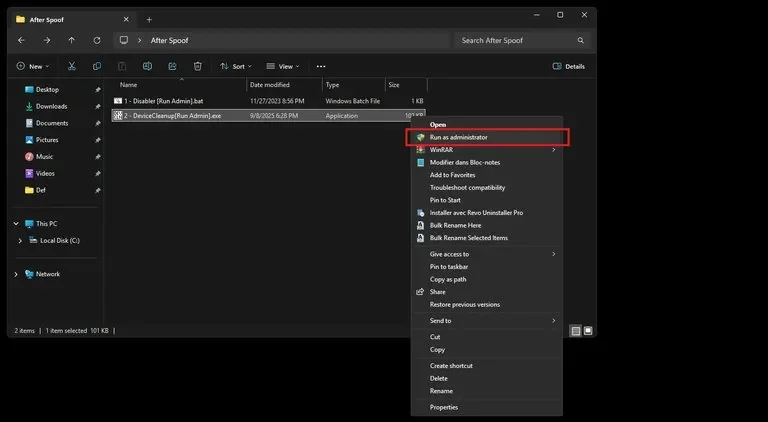
- Uruchom "1 - Disabler [Run Admin].bat" jako administrator.
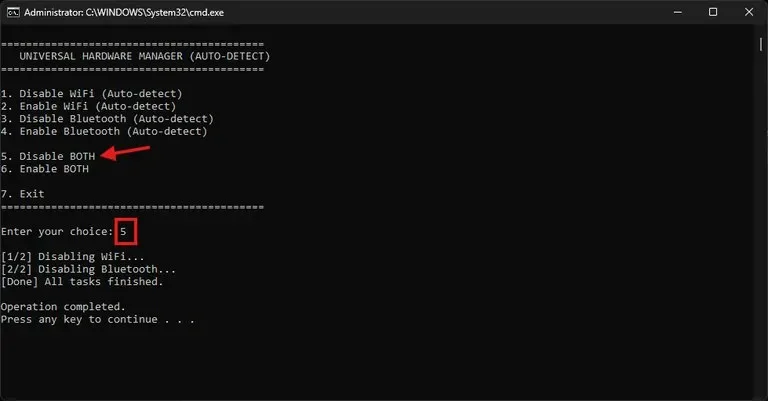
- Wpisz 5 (Disable BOTH WiFi & Bluetooth) → Enter.
Czyszczenie urządzeń
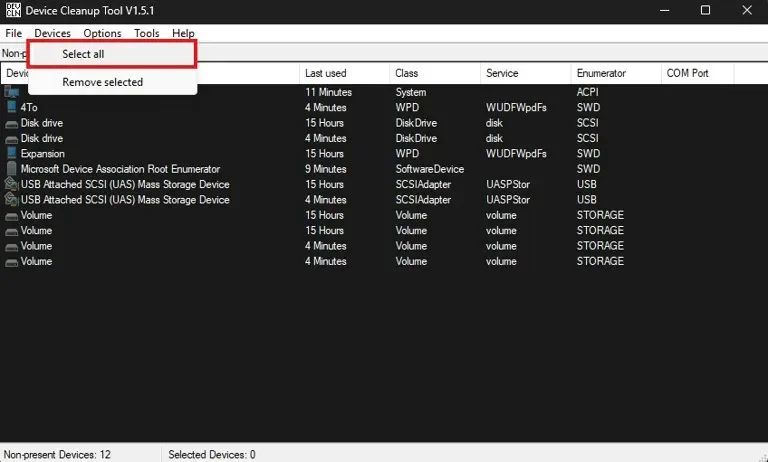
- Uruchom "2 - DeviceCleanup [Run Admin].exe" jako administrator.
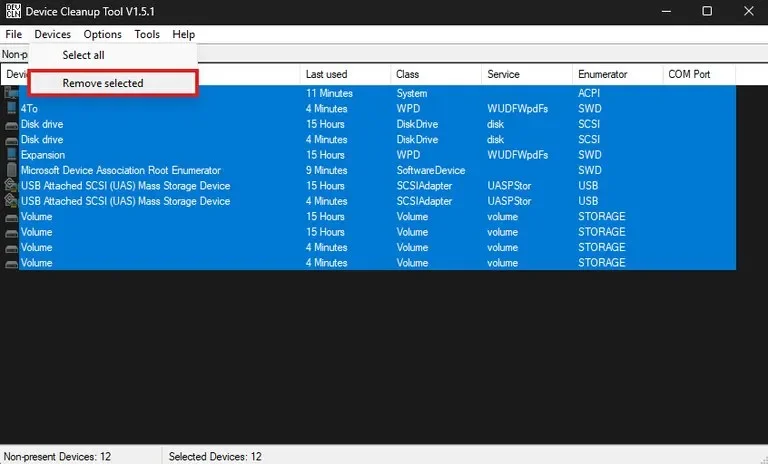
- Devices → Select All → Devices → Remove Selected.
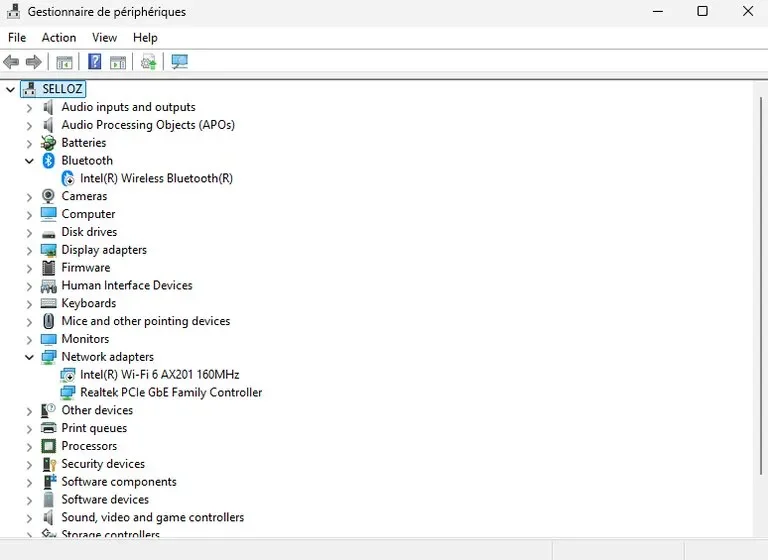
- Sprawdź Menedżer urządzeń — lista powinna być czysta.
Krok 8. Zakończenie
- Uruchom komputer ponownie.
- Pobierz gry (Valorant, Fortnite, Rust, Apex itd.).
- Upewnij się, że SecureBoot i TPM 2.0 są wyłączone w BIOS.
- Sprawdź bana grając kilka meczów (Valorant — 1–2 bez rangi).
- Pierwszy tydzień graj przez VPN — pominięcie może skończyć się ponownym banem!
Rozwiązywanie problemów
TPM nie wyłącza się
Sprawdź: Win + R → tpm.msc. Jeśli widzisz „Compatible TPM cannot be found” — TPM jest wyłączony.
Secure Boot nie wyłącza się
Win + R → msinfo32 → „Secure Boot State”. „Off” — wyłączony. „On” — wyłącz w BIOS.
MAC się nie zmienił
Wyłącz Bluetooth i Wi-Fi w Menedżerze urządzeń, spróbuj ponownie przez TMAC.
USB nie bootuje w BIOS
Ustaw USB jako pierwsze urządzenie w Boot / Boot Options.
Inne problemy
Pomoc na stronie (czat prawy dolny róg) lub Telegram.