Portal Permanent HWID Spoofer — คู่มือการติดตั้ง
คู่มือทีละขั้นตอนสำหรับเตรียมระบบ ติดตั้งและรัน Portal Permanent HWID Spoofer การติดตั้ง Windows ใหม่ แฟลช BIOS การสปูฟ TPM การแก้ปัญหา
การปิดหรือลบการป้องกันเพิ่มความเสี่ยงต่อมัลแวร์ ข้อกำหนดความเข้ากันได้ไม่ได้ยืนยันว่าไฟล์ปลอดภัย หากเบราว์เซอร์หรือแอนติไวรัสเตือน ให้หยุดดาวน์โหลดหรือเปิดโปรแกรม แล้วส่งชื่อภัยคุกคามและแหล่งไฟล์ให้ฝ่ายสนับสนุน อย่าข้ามคำเตือนหรือกู้คืนไฟล์จากการกักกันโดยไม่ได้ตรวจสอบ
หลังซื้อ
Microsoft — Windows 10 · Microsoft — Windows 11
- คุณจะได้รับไฟล์สปูฟเฟอร์และคีย์ลิขสิทธิ์
- ขั้นตอนการติดตั้งทั้งหมดคุณทำเองตามคู่มือนี้
- ต้องใช้แฟลชไดรฟ์ USB ขนาด 8 GB ขึ้นไป
- ต้องติดตั้ง Windows ใหม่ทั้งระบบ
หากมีคำถามในขั้นตอนใด — ติดต่อฝ่ายสนับสนุน
ขั้นตอนที่ 1. เตรียมการ — ติดตั้ง Windows ใหม่
ดาวน์โหลด Windows 10 หรือ Windows 11 จากเว็บไซต์ทางการของ Microsoft ลบและฟอร์แมตดิสก์ทั้งหมดแล้วสร้างพาร์ทิชันใหม่ สำรองข้อมูลก่อนดำเนินการ ปิด TPM และ fTPM ใน BIOS ก่อนติดตั้ง
Shift + F10:
diskpart
list disk
select disk X
clean
ขั้นตอนที่ 2. แฟลช BIOS
แนะนำให้แฟลชไปยัง เวอร์ชัน BIOS ที่เก่ากว่า ที่มีสำหรับเมนบอร์ดของคุณ
วิดีโอแฟลช BIOS
วิธีตรวจ: เวอร์ชันและวันที่ BIOS ควรเปลี่ยนใน System Information (msinfo32)
RAID 0 — Valorant / HVCI / Secure Boot
RAID 0 จำเป็นเฉพาะ Valorant และเกมที่ต้องใช้ HVCI และ Secure Boot เกมอื่นข้าม RAID 0 ได้ แล้วทำ THREE STEPS ภายหลัง
Intel
- Advanced → SATA Mode Selection: AHCI → Intel RST Premium / RAID.
- NVMe / M.2: RST Controlled → Enabled. F10.
- Intel(R) Rapid Storage Technology → Create RAID Volume → RAID0 (Stripe) → Create Volume.
AMD
- Advanced → SATA Configuration → SATA Mode: AHCI → RAID.
- NVMe: NVMe RAID mode → Enabled. F10.
- RAIDXpert2 Configuration Utility → Array Management → Create Array → RAID0 → Enabled → Apply Changes → Create Array.
เมื่อติดตั้ง Windows บน Intel ให้โหลดไดรเวอร์ Intel RST จาก USB ส่วน AMD ให้โหลดตามลำดับ rcbottom → rcraid → rccfg
ขั้นตอนที่ 4. ตั้งค่า BIOS
ปิด TPM
- ASUS: Video (Intel 00:00, AMD 01:20)
- MSI: Video (Intel 00:00, AMD 01:05)
- ASRock: Video (Intel 00:00, AMD 01:35)
- Gigabyte: Video (Intel 00:00, AMD 01:50)
ปิด Secure Boot
หลังตั้งค่า BIOS สามารถติดตั้งไดรเวอร์และแอป (NVIDIA GeForce Experience, Discord ฯลฯ) แต่ ห้ามติดตั้งเกม จนกว่าการสปูฟจะเสร็จ!
ขั้นตอนที่ 5. สปูฟ HWID
ส่วนที่ 1
- ไปที่โฟลเดอร์ PORTAL SPOOF → ONE STEPS คัดลอกทั้งหมดไปยัง USB
- เข้า BIOS
- ปิด Flash Write Protect (ชื่ออาจต่างกัน)
- บันทึกและรีสตาร์ท BIOS
- บูตจาก USB
- รอจนกระบวนการ startup.nsh เสร็จ
- รีสตาร์ทคอมพิวเตอร์
ส่วนที่ 2
- ไปที่ PORTAL SPOOF → TWO STEPS
- ทำซ้ำการกระทำ ทั้งหมด จากส่วนที่ 1
หลังบูตเข้า Windows ตรวจสอบว่า TPM 2.0 และ Secure Boot ถูกปิด
จากนั้นไปที่ PORTAL UEFI → ONE STEPS กด Enter ซ้ำจนโปรแกรมปิด
III. THREE STEPS
ทำ THREE STEPS เฉพาะเมื่อข้าม RAID 0 หากตั้งค่า RAID 0 แล้วให้ข้ามส่วนนี้
- เปิด PORTAL SPOOF → THREE STEPS แล้วเรียกใช้ PortalAddiction.reg
- หลังเรียกใช้ PortalAddiction.reg ให้รีสตาร์ทคอมพิวเตอร์ก่อน จากนั้นจึงทำขั้นตอน PortalDisk.exe ต่อ
- เปิด PortalDisk.exe ในฐานะผู้ดูแลระบบ พิมพ์ Y แล้วกด Enter คัดลอกไฟล์ทั้งหมดในโฟลเดอร์ย่อย USB ไปยังแฟลชไดรฟ์ แล้วบูตจากแฟลชไดรฟ์ผ่าน BIOS
โปรแกรมโกงอื่นที่ทำงานใน BIOS อาจรบกวน spoofer ตามคำแนะนำที่ได้รับ ความขัดแย้งเหล่านี้ไม่อยู่ในการรับประกัน
TPM Spoof
ไม่ใช่ทุกเกมที่ต้องทำ TPM spoof โปรดสอบถามผู้ขาย ขอคีย์ อิมเมจ และคำแนะนำล่าสุดจากร้านที่ซื้อ spoofer พร้อมระบุเกมและข้อมูลคำสั่งซื้อ
ขั้นตอนที่ 6. เปลี่ยน MAC และ IP
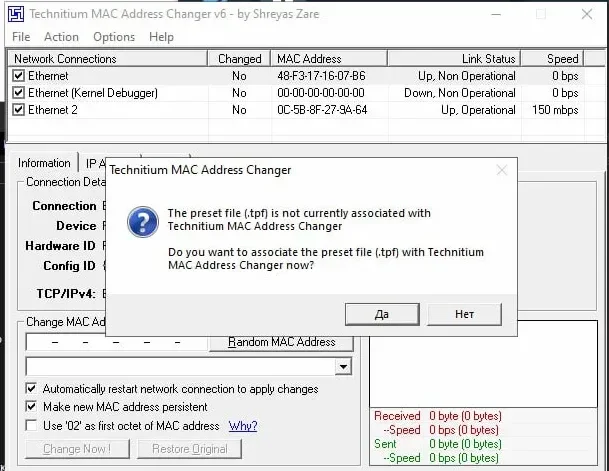
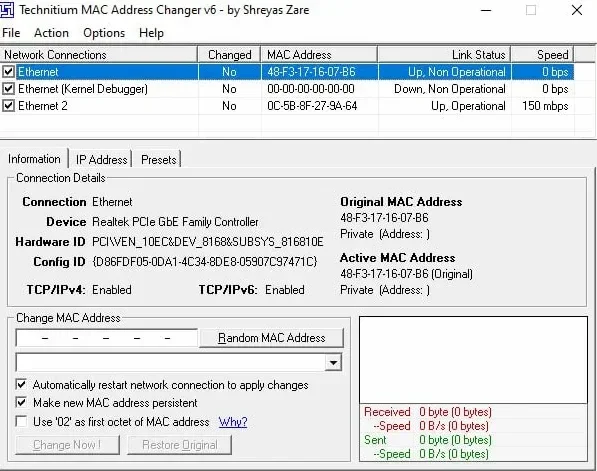
- ติดตั้ง TMACv6.0.7
- เลือกอะแดปเตอร์ Ethernet
- คลิก Random MAC Address → Change Now!
- ทำซ้ำกับ Ethernet 2 (ถ้ามี)
- ปิด Wi-Fi และ Bluetooth
- ตรวจสอบว่า IP เปลี่ยนแล้ว
ขั้นตอนที่ 7. การตั้งค่าสุดท้าย
ลบธงเครือข่าย
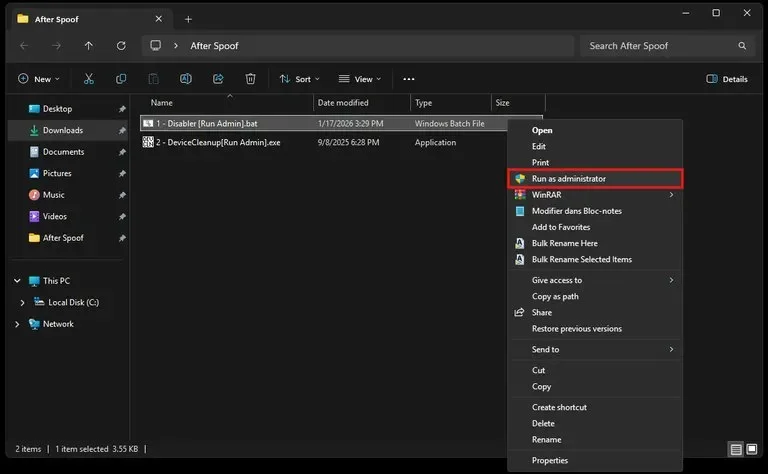
- รัน "1 - Disabler [Run Admin].bat" แบบผู้ดูแล
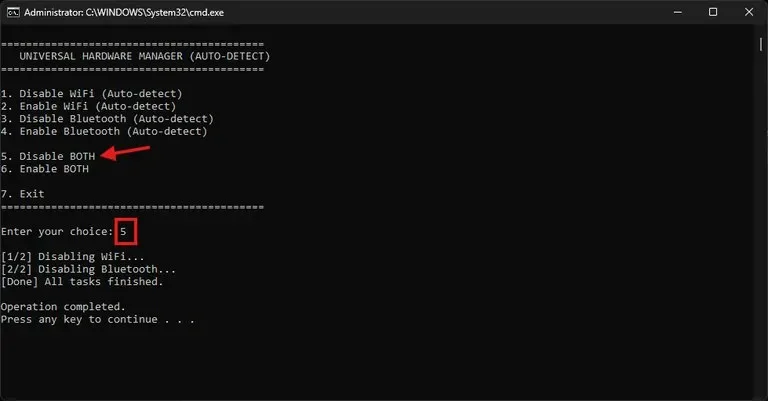
- พิมพ์ 5 (Disable BOTH WiFi & Bluetooth) → Enter
ล้างอุปกรณ์
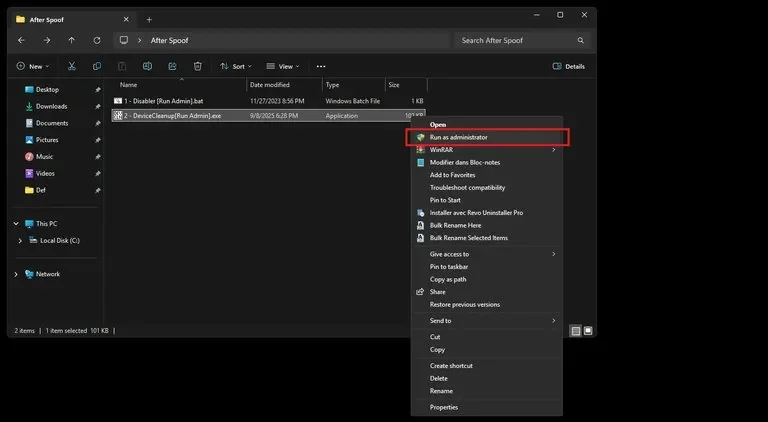
- รัน "2 - DeviceCleanup [Run Admin].exe" แบบผู้ดูแล
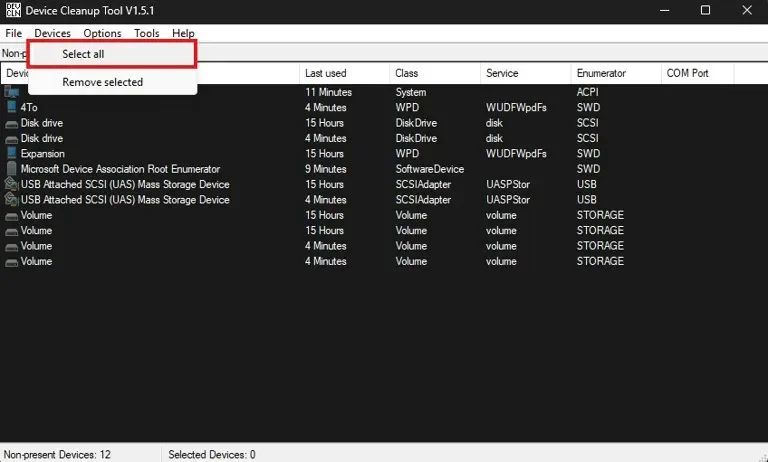
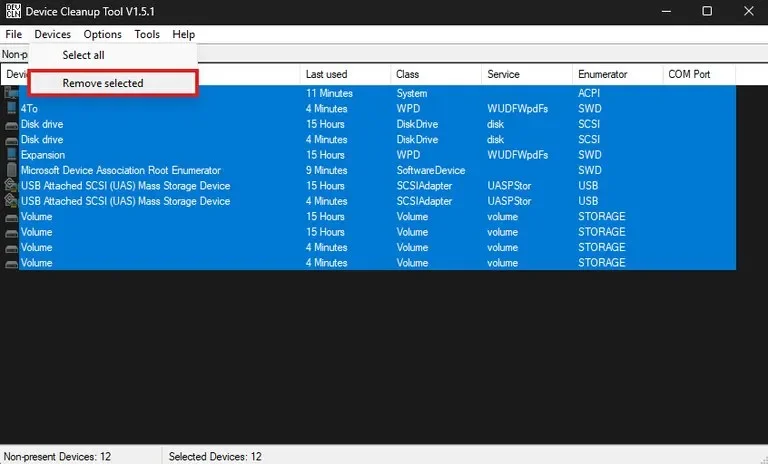
- Devices → Select All → Devices → Remove Selected
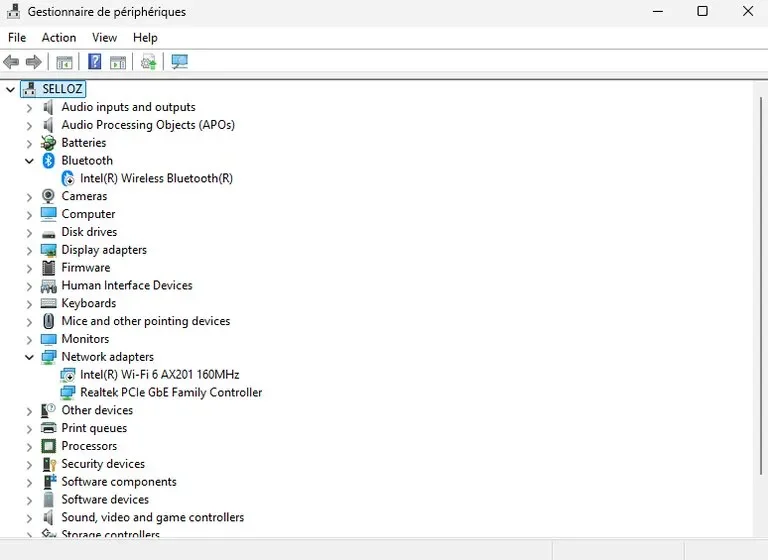
- ตรวจสอบ Device Manager — รายการควรสะอาด
ขั้นตอนที่ 8. เสร็จสิ้น
- รีสตาร์ทคอมพิวเตอร์
- ดาวน์โหลดเกม (Valorant, Fortnite, Rust, Apex ฯลฯ)
- ตรวจสอบว่า SecureBoot และ TPM 2.0 ปิดใน BIOS
- เล่นหลายเกมเพื่อตรวจการแบน (Valorant — 1–2 เกมแบบไม่จัดอันดับ)
- สัปดาห์แรกเล่นผ่าน VPN — ข้ามขั้นตอนนี้อาจถูกแบนอีก!
แก้ปัญหา
TPM ปิดไม่ได้
ตรวจ: Win + R → tpm.msc หากเห็น "Compatible TPM cannot be found" — TPM ปิดแล้ว
Secure Boot ปิดไม่ได้
Win + R → msinfo32 → "Secure Boot State" "Off" — ปิดแล้ว "On" — ปิดใน BIOS
MAC ไม่เปลี่ยน
ปิด Bluetooth และ Wi-Fi ใน Device Manager แล้วลอง TMAC อีกครั้ง
USB ไม่บูตใน BIOS
ตั้ง USB เป็นอุปกรณ์บูตแรกใน Boot / Boot Options
ปัญหาอื่น
ติดต่อสนับสนุนบนเว็บ (แชทมุมล่างขวา) หรือ Telegram