Portal Permanent HWID Spoofer — Kurulum Rehberi
Sisteminizi hazırlama, Portal Permanent HWID Spoofer kurma ve çalıştırma için adım adım rehber. Windows yeniden kurulumu, BIOS yenileme, TPM spoofing, sorun giderme.
Korumayı kapatmak veya kaldırmak bilgisayara zararlı yazılım bulaşma riskini artırır. Bir uyumluluk şartı dosyanın güvenli olduğunu kanıtlamaz. Tarayıcı veya antivirüs uyarı verirse indirmeyi ya da başlatmayı durdurun ve tehdit adı ile dosyanın kaynağını desteğe iletin. Uyarıyı aşmayın ve doğrulama olmadan dosyayı karantinadan geri yüklemeyin.
Satın Alımdan Sonra Ne Beklenir
Microsoft — Windows 10 · Microsoft — Windows 11
- Spoofer dosyalarını ve lisans anahtarını alırsınız.
- Tüm kurulum sürecini bu rehbere göre kendiniz yaparsınız.
- 8 GB veya üzeri USB sürücü gerekir.
- Tam Windows yeniden kurulumu şarttır.
Herhangi bir aşamada sorunuz olursa destekle iletişime geçin.
Adım 1. Hazırlık — Windows Yeniden Kurulumu
Windows 10 veya Windows 11’i Microsoft’un resmi sitesinden indirin. Tüm diskleri silip biçimlendirin ve bölümleri yeniden oluşturun. Önce verilerinizi yedekleyin. Kurulumdan önce BIOS’ta TPM ve fTPM’yi kapatın.
Shift + F10:
diskpart
list disk
select disk X
clean
Adım 2. BIOS Yenileme
Anakartınız için mevcut daha eski BIOS sürümlerinden birine yenileme önerilir.
BIOS Yenileme Video Rehberleri
Nasıl doğrulanır: Sistem Bilgisi’nde (msinfo32) BIOS sürümü ve tarihi değişmelidir.
RAID 0 — Valorant / HVCI / Secure Boot
RAID 0 yalnızca Valorant ve HVCI ile Secure Boot gerektiren oyunlar için gereklidir. Diğer oyunlarda RAID 0 adımını atlayıp daha sonra THREE STEPS uygulayın.
Intel
- Advanced → SATA Mode Selection: AHCI → Intel RST Premium / RAID.
- NVMe / M.2: RST Controlled → Enabled. F10.
- Intel(R) Rapid Storage Technology → Create RAID Volume → RAID0 (Stripe) → Create Volume.
AMD
- Advanced → SATA Configuration → SATA Mode: AHCI → RAID.
- NVMe: NVMe RAID mode → Enabled. F10.
- RAIDXpert2 Configuration Utility → Array Management → Create Array → RAID0 → Enabled → Apply Changes → Create Array.
Intel sistemde Windows kurulumu sırasında USB’den Intel RST sürücüsünü yükleyin. AMD sistemde sürücü sırası: rcbottom → rcraid → rccfg.
Adım 4. BIOS Yapılandırması
TPM’yi kapat
- ASUS: Video (Intel 00:00, AMD 01:20)
- MSI: Video (Intel 00:00, AMD 01:05)
- ASRock: Video (Intel 00:00, AMD 01:35)
- Gigabyte: Video (Intel 00:00, AMD 01:50)
Secure Boot’u kapat
BIOS ayarlarından sonra sürücü ve uygulama kurabilirsiniz (NVIDIA GeForce Experience, Discord vb.), ancak spoof bitene kadar oyun kurmayın!
Adım 5. HWID Spoofing
Bölüm 1
- PORTAL SPOOF → ONE STEPS klasörüne gidin, tümünü USB’ye kopyalayın.
- BIOS’a girin.
- Flash Write Protect’i kapatın (adı değişebilir).
- Ayarları kaydedip BIOS’u yeniden başlatın.
- USB’den önyükleyin.
- startup.nsh işlemi bitene kadar bekleyin.
- Bilgisayarı yeniden başlatın.
Bölüm 2
- PORTAL SPOOF → TWO STEPS konumuna gidin.
- Bölüm 1’deki TÜM adımları tekrarlayın.
Windows’a girdikten sonra TPM 2.0 ve Secure Boot’un kapalı olduğunu doğrulayın.
Ardından PORTAL UEFI → ONE STEPS gidin ve program kapanana kadar Enter’a basmaya devam edin.
III. THREE STEPS
THREE STEPS yalnızca RAID 0 adımını atladıysanız uygulanır. RAID 0 yapılandırılmışsa bu bölümü atlayın.
- PORTAL SPOOF → THREE STEPS klasöründe PortalAddiction.reg dosyasını çalıştırın.
- PortalAddiction.reg dosyasını çalıştırdıktan sonra bilgisayarı yeniden başlatın. Ardından PortalDisk.exe adımına geçin.
- PortalDisk.exe dosyasını yönetici olarak açın, Y yazıp Enter’a basın. USB alt klasöründeki tüm dosyaları USB belleğe kopyalayın ve BIOS üzerinden bu bellekten başlatın.
BIOS’ta çalışan diğer hileler spoofer’ı etkileyebilir. Sağlanan talimata göre bu çakışmalar garanti kapsamında değildir.
TPM Spoof
TPM spoof her oyun için gerekli değildir; satıcıya danışın. Güncel anahtar, imaj ve talimatı spoofer’ı satın aldığınız yerden isteyin. Oyun ve sipariş bilgilerini belirtin.
Adım 6. MAC ve IP değişimi
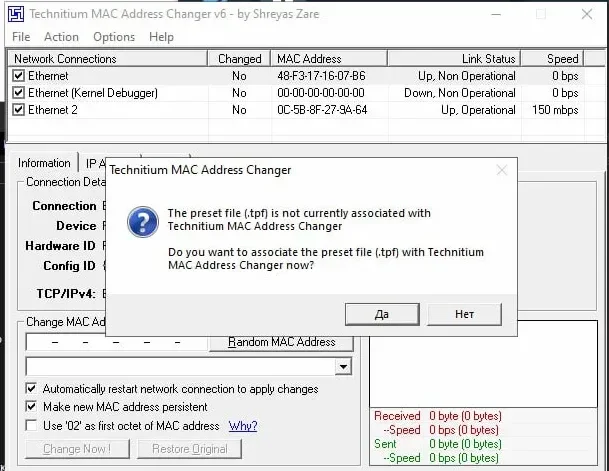
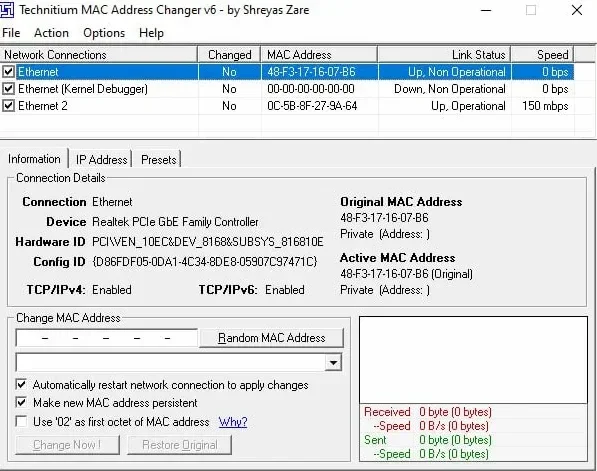
- TMACv6.0.7 kurun.
- Ethernet bağdaştırıcısını seçin.
- Random MAC Address → Change Now!
- Ethernet 2 için tekrarlayın (varsa).
- Wi-Fi ve Bluetooth modüllerini kapatın.
- IP’nin değiştiğini doğrulayın.
Adım 7. Son yapılandırma
Ağ bayrağını kaldırma
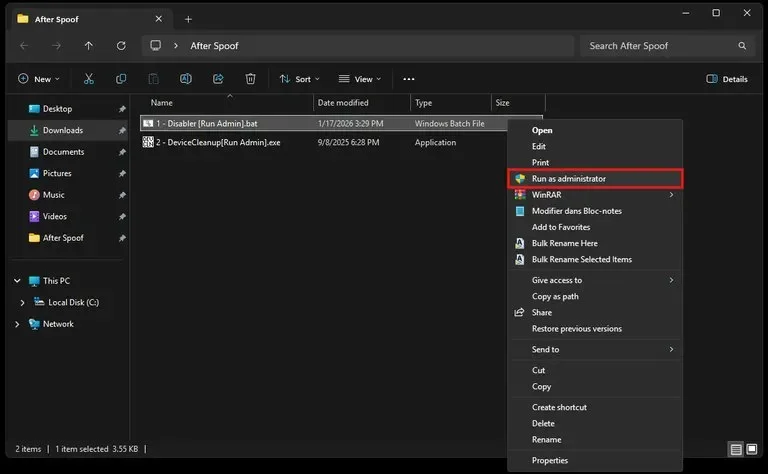
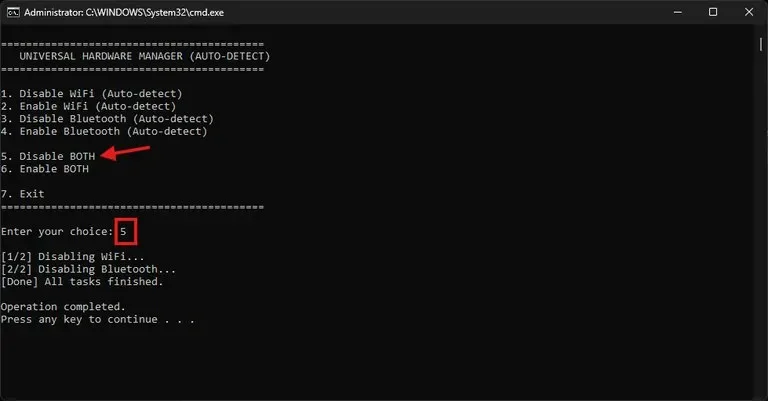
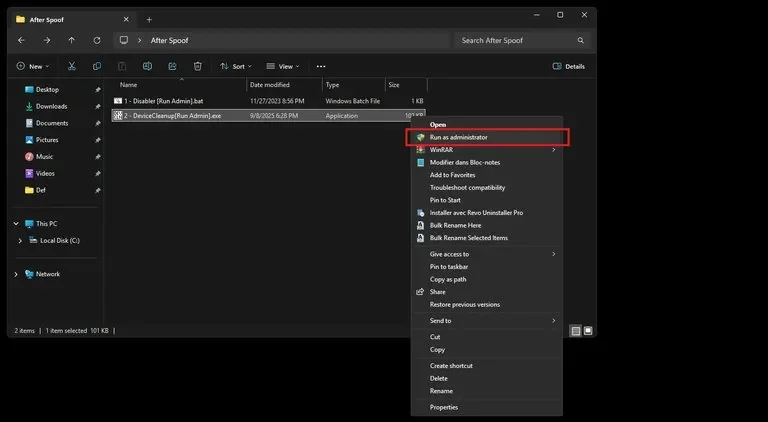
- "1 - Disabler [Run Admin].bat" dosyasını yönetici olarak çalıştırın.
- 5 yazın (Disable BOTH WiFi & Bluetooth) → Enter.
Cihaz temizliği
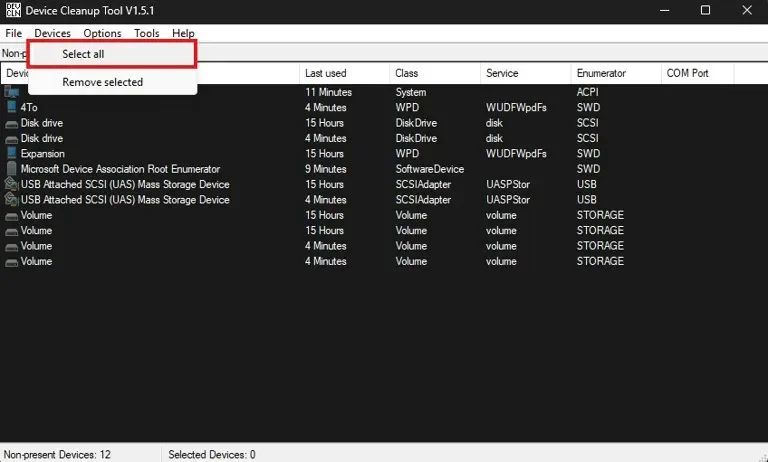
- "2 - DeviceCleanup [Run Admin].exe" yönetici olarak çalıştırın.
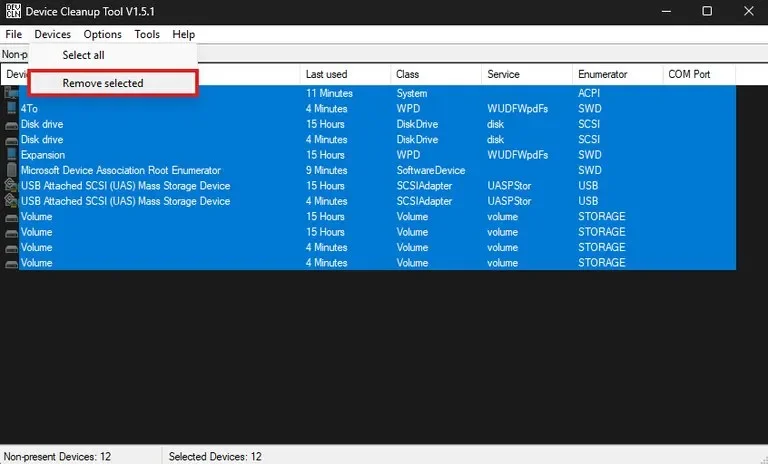
- Devices → Select All → Devices → Remove Selected.
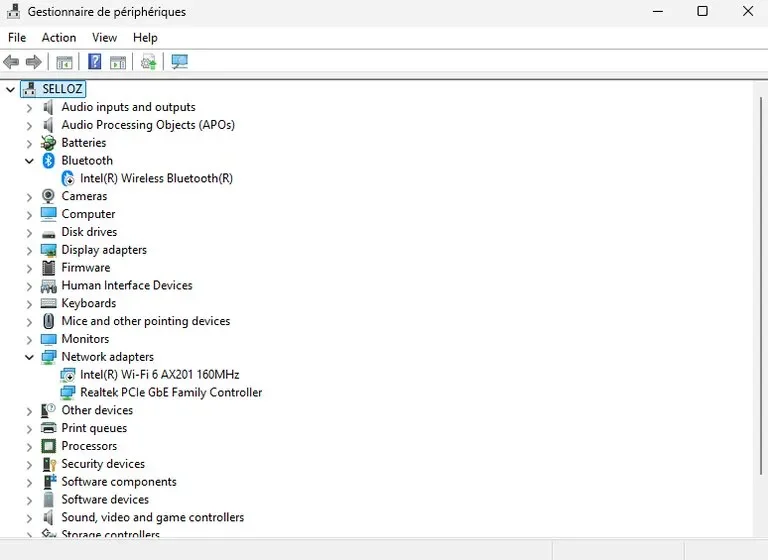
- Aygıt Yöneticisi’ni kontrol edin — liste temiz olmalı.
Adım 8. Tamamlama
- Bilgisayarı yeniden başlatın.
- Oyunları indirin (Valorant, Fortnite, Rust, Apex vb.).
- BIOS’ta SecureBoot ve TPM 2.0’un kapalı olduğundan emin olun.
- Birkaç oyun oynayarak ban kontrolü yapın (Valorant — 1–2 derecesiz maç).
- İlk hafta VPN ile oynayın — atlamak yeniden yasak riski doğurur!
Sorun giderme
TPM kapanmıyor
Kontrol: Win + R → tpm.msc. "Compatible TPM cannot be found" görürseniz TPM kapalıdır.
Secure Boot kapanmıyor
Win + R → msinfo32 → "Secure Boot State". "Off" ise kapalı. "On" ise BIOS’tan kapatın.
MAC değişmedi
Bluetooth ve Wi-Fi’yi Aygıt Yöneticisi’nden kapatın, TMAC ile tekrar deneyin.
USB BIOS’tan boot olmuyor
Boot / Boot Options’ta USB ilk sırada olsun.
Diğer sorunlar
Siteden destek (sağ alt sohbet) veya Telegram.