Portal Permanent HWID Spoofer — インストール手順
システム準備、Portal Permanent HWID Spoofer のインストールと実行のための手順。Windows の再インストール、BIOS の書き換え、TPM スプーフ、トラブルシューティング。
保護を無効化または削除すると、感染のリスクが高まります。互換性の要件はファイルの安全性を証明しません。ブラウザやウイルス対策ソフトが警告した場合は、ダウンロードや起動を中止し、脅威名とファイルの入手元をサポートに伝えてください。確認なしに警告を回避したり隔離ファイルを復元したりしないでください。
購入後の流れ
Microsoft — Windows 10 · Microsoft — Windows 11
- スプーファファイルとライセンスキーを受け取ります。
- インストール作業はすべて本手順に沿ってご自身で行います。
- 8 GB 以上の USB メモリが必要です。
- Windows の完全再インストールが必要です。
どの段階でも不明点があればサポートへご連絡ください。
ステップ 1. 準備 — Windows の再インストール
Microsoft 公式サイトから Windows 10 または Windows 11 をダウンロードしてください。すべてのディスクを削除・フォーマットし、パーティションを作り直します。先にデータをバックアップしてください。インストール前に BIOS で TPM と fTPM を無効にします。
Shift + F10:
diskpart
list disk
select disk X
clean
ステップ 2. BIOS の書き換え
マザーボード向けに提供されている 古い BIOS バージョン のいずれかへ書き換えることを推奨します。
BIOS 書き換え動画
確認方法: システム情報(msinfo32)で BIOS のバージョンと日付が変わること。
RAID 0 — Valorant / HVCI / Secure Boot
RAID 0 が必要なのは Valorant と HVCI・Secure Boot を要求するゲームのみです。その他のゲームでは RAID 0 を省略し、後で THREE STEPS を実行してください。
Intel
- Advanced → SATA Mode Selection: AHCI → Intel RST Premium / RAID.
- NVMe / M.2: RST Controlled → Enabled. F10.
- Intel(R) Rapid Storage Technology → Create RAID Volume → RAID0 (Stripe) → Create Volume.
AMD
- Advanced → SATA Configuration → SATA Mode: AHCI → RAID.
- NVMe: NVMe RAID mode → Enabled. F10.
- RAIDXpert2 Configuration Utility → Array Management → Create Array → RAID0 → Enabled → Apply Changes → Create Array.
Intel 環境で Windows をインストールするときは USB から Intel RST ドライバーを読み込みます。AMD は rcbottom → rcraid → rccfg の順に読み込みます。
ステップ 4. BIOS 設定
TPM を無効化
- ASUS: Video (Intel 00:00, AMD 01:20)
- MSI: Video (Intel 00:00, AMD 01:05)
- ASRock: Video (Intel 00:00, AMD 01:35)
- Gigabyte: Video (Intel 00:00, AMD 01:50)
Secure Boot を無効化
BIOS 設定後はドライバやアプリ(NVIDIA GeForce Experience、Discord など)を入れられますが、スプーフ完了まで ゲームはインストールしないでください。
ステップ 5. HWID スプーフ
パート 1
- PORTAL SPOOF → ONE STEPS フォルダへ行き、中身をすべて USB にコピーします。
- BIOS に入ります。
- Flash Write Protect を無効化(名称は異なる場合があります)。
- 設定を保存して BIOS を再起動します。
- USB から起動します。
- startup.nsh の処理が終わるまで待ちます。
- PC を再起動します。
パート 2
- PORTAL SPOOF → TWO STEPS へ移動します。
- パート 1 の すべての 操作を繰り返します。
Windows 起動後、TPM 2.0 と Secure Boot が無効であることを確認します。
次に PORTAL UEFI → ONE STEPS へ行き、プログラムが閉じるまで Enter を繰り返し押します。
III. THREE STEPS
THREE STEPS は RAID 0 を省略した場合のみ実行します。RAID 0 を設定済みの場合は、この部分を省略してください。
- PORTAL SPOOF → THREE STEPS を開き、PortalAddiction.reg を実行します。
- PortalAddiction.reg を実行した後、パソコンを再起動してください。再起動してから PortalDisk.exe の手順に進みます。
- PortalDisk.exe を管理者として起動し、Y を入力して Enter を押します。USB サブフォルダー内の全ファイルを USB メモリーへコピーし、BIOS からその USB で起動します。
BIOS で動作する他のチートは spoofer に干渉する場合があります。提供された手順によると、このような競合は保証対象外です。
TPM Spoof
TPM スプーフはすべてのゲームで必要なわけではありません。販売店に確認してください。最新のキー・イメージ・手順は購入した販売店に依頼し、ゲーム名と注文情報を伝えてください。
ステップ 6. MAC と IP の変更
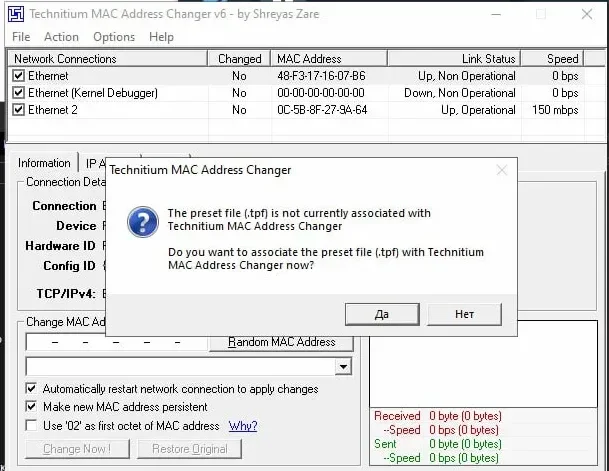
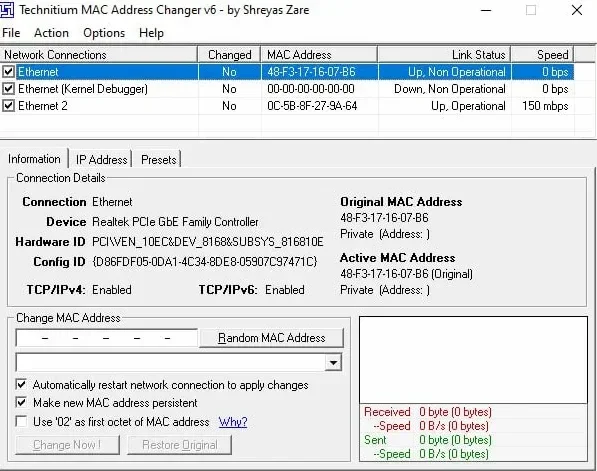
- TMACv6.0.7 をインストール。
- Ethernet アダプターを選択。
- Random MAC Address → Change Now!
- Ethernet 2 も同様(ある場合)。
- Wi-Fi と Bluetooth を無効化。
- IP が変わったことを確認。
ステップ 7. 最終設定
ネットワークフラグの解除
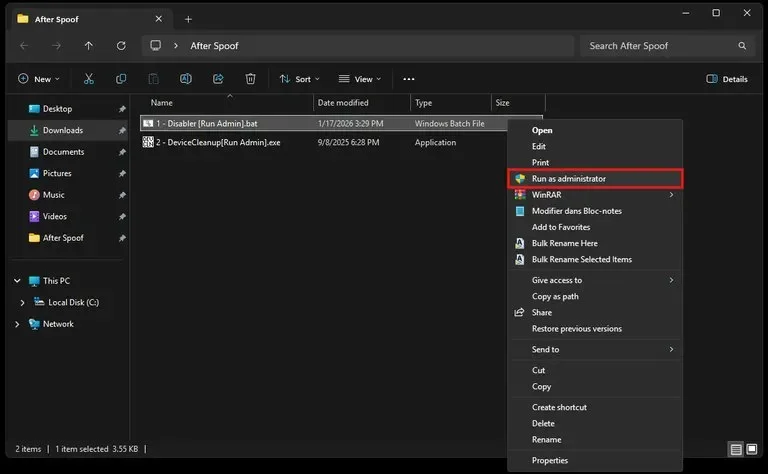
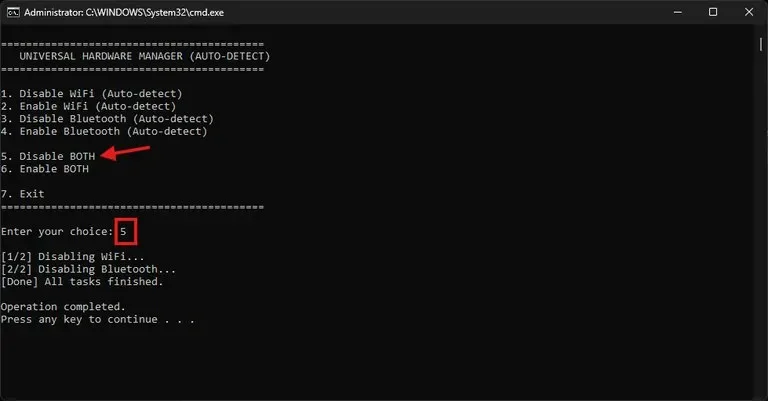
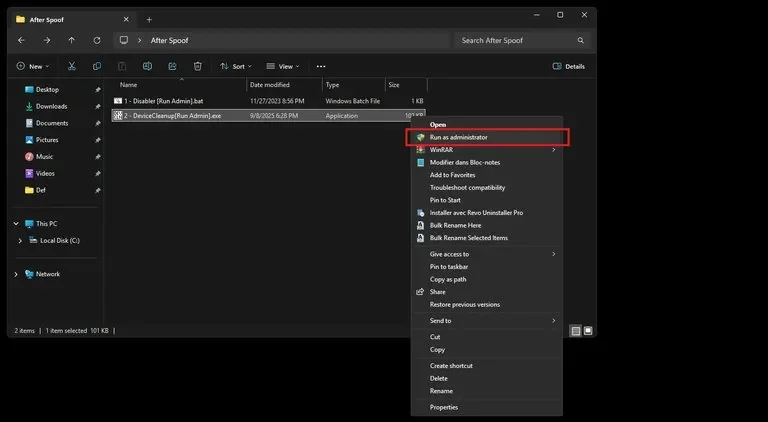
- "1 - Disabler [Run Admin].bat" を管理者として実行。
- 5 を入力(Disable BOTH WiFi & Bluetooth)→ Enter。
デバイスのクリーンアップ
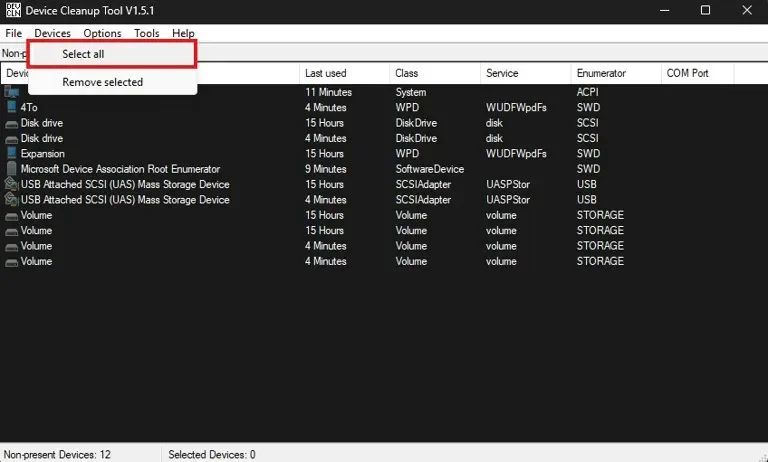
- "2 - DeviceCleanup [Run Admin].exe" を管理者として実行。
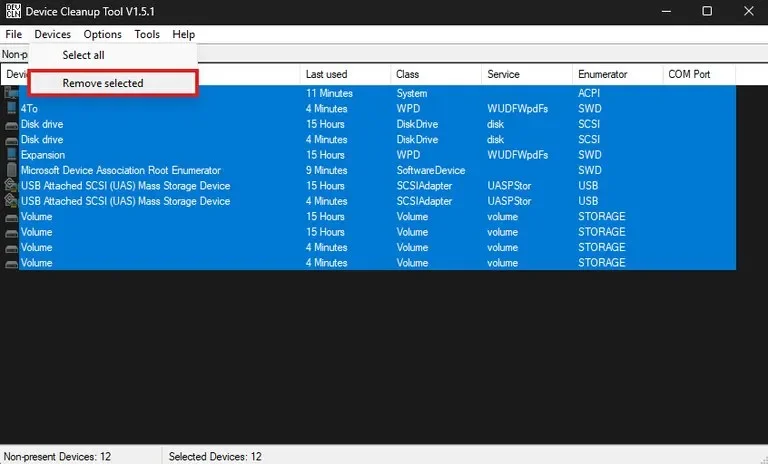
- Devices → Select All → Devices → Remove Selected。
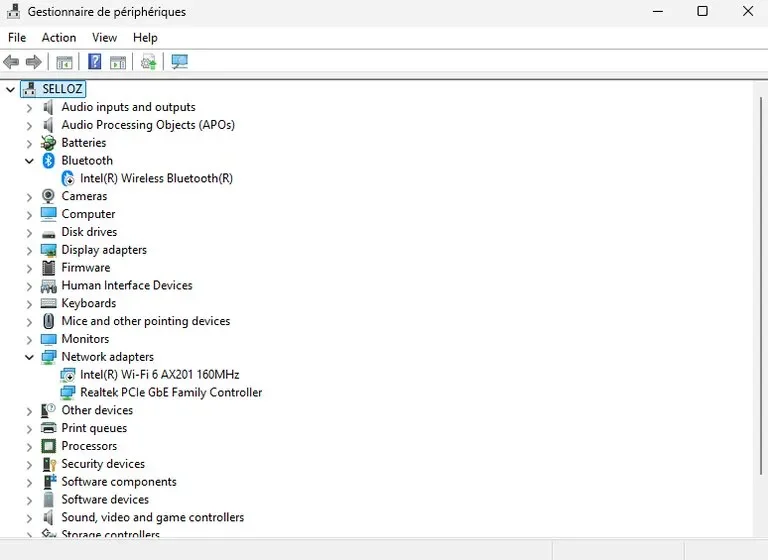
- デバイスマネージャーで一覧がきれいになっているか確認。
ステップ 8. 完了
- PC を再起動。
- ゲームをダウンロード(Valorant、Fortnite、Rust、Apex など)。
- BIOS で SecureBoot と TPM 2.0 が無効であることを確認。
- 数試合プレイして BAN の有無を確認(Valorant — アンランク 1~2 試合)。
- 最初の 1 週間は VPN でプレイ — 省略すると再 BAN の可能性があります。
トラブルシューティング
TPM が無効にならない
確認: Win + R → tpm.msc。"Compatible TPM cannot be found" と出れば TPM は無効です。
Secure Boot が無効にならない
Win + R → msinfo32 → "Secure Boot State"。"Off" なら無効。"On" なら BIOS で無効化。
MAC が変わらない
デバイスマネージャーで Bluetooth と Wi-Fi を無効にしてから TMAC で再試行。
USB が BIOS から起動しない
Boot / Boot Options で USB を第一起動装置に設定。
その他
サイトのサポート(右下チャット)または Telegram でご連絡ください。