Portal Permanent HWID Spoofer — इंस्टॉलेशन गाइड
सिस्टम तैयार करने, Portal Permanent HWID Spoofer इंस्टॉल और चलाने के लिए चरण-दर-चरण गाइड। Windows पुनर्स्थापना, BIOS रिफ्लैश, TPM स्पूफिंग, समस्या निवारण।
सुरक्षा बंद करने या हटाने से कंप्यूटर में मैलवेयर का जोखिम बढ़ता है। संगतता की शर्त किसी फ़ाइल के सुरक्षित होने का प्रमाण नहीं है। ब्राउज़र या एंटीवायरस चेतावनी दे तो डाउनलोड या प्रोग्राम चलाना रोकें और खतरे का नाम व फ़ाइल का स्रोत सहायता टीम को भेजें। जाँच के बिना चेतावनी को दरकिनार न करें और क्वारंटीन से फ़ाइल बहाल न करें।
खरीद के बाद क्या उम्मीद करें
Microsoft — Windows 10 · Microsoft — Windows 11
- आपको spoofer फ़ाइलें और लाइसेंस कुंजी मिलेगी।
- पूरी इंस्टॉलेशन प्रक्रिया आप इस गाइड से खुद करेंगे।
- 8 GB या उससे अधिक का USB ड्राइव चाहिए।
- Windows की पूरी फिर से इंस्टॉलेशन ज़रूरी है।
किसी भी चरण पर सवाल हो — सपोर्ट से संपर्क करें।
चरण 1. तैयारी — Windows पुनर्स्थापना
Microsoft की आधिकारिक वेबसाइट से Windows 10 या Windows 11 डाउनलोड करें। सभी डिस्क मिटाकर फ़ॉर्मैट करें और पार्टिशन दोबारा बनाएँ। पहले अपने डेटा का बैकअप लें। इंस्टॉल करने से पहले BIOS में TPM और fTPM बंद करें।
Shift + F10:
diskpart
list disk
select disk X
clean
चरण 2. BIOS रिफ्लैश
अपनी मदरबोर्ड के लिए उपलब्ध पुराने BIOS संस्करणों में से एक पर रिफ्लैश करने की सलाह है।
BIOS रिफ्लैश वीडियो
कैसे जाँचें: सिस्टम जानकारी (msinfo32) में BIOS संस्करण और तारीख बदलनी चाहिए।
RAID 0 — Valorant / HVCI / Secure Boot
RAID 0 केवल Valorant और HVCI तथा Secure Boot माँगने वाले गेम के लिए आवश्यक है। अन्य गेम के लिए RAID 0 छोड़ सकते हैं और बाद में THREE STEPS पूरा करें।
Intel
- Advanced → SATA Mode Selection: AHCI → Intel RST Premium / RAID.
- NVMe / M.2: RST Controlled → Enabled. F10.
- Intel(R) Rapid Storage Technology → Create RAID Volume → RAID0 (Stripe) → Create Volume.
AMD
- Advanced → SATA Configuration → SATA Mode: AHCI → RAID.
- NVMe: NVMe RAID mode → Enabled. F10.
- RAIDXpert2 Configuration Utility → Array Management → Create Array → RAID0 → Enabled → Apply Changes → Create Array.
Intel पर Windows इंस्टॉल करते समय USB से Intel RST ड्राइवर लोड करें। AMD पर ड्राइवर इस क्रम में लोड करें: rcbottom → rcraid → rccfg।
चरण 4. BIOS कॉन्फ़िगरेशन
TPM बंद करें
- ASUS: Video (Intel 00:00, AMD 01:20)
- MSI: Video (Intel 00:00, AMD 01:05)
- ASRock: Video (Intel 00:00, AMD 01:35)
- Gigabyte: Video (Intel 00:00, AMD 01:50)
Secure Boot बंद करें
BIOS सेट करने के बाद ड्राइवर और ऐप (NVIDIA GeForce Experience, Discord आदि) इंस्टॉल कर सकते हैं, लेकिन स्पूफ पूरा होने तक कोई गेम इंस्टॉल न करें!
चरण 5. HWID स्पूफिंग
भाग 1
- PORTAL SPOOF → ONE STEPS फ़ोल्डर में जाएँ, सब कुछ USB पर कॉपी करें।
- BIOS में जाएँ।
- Flash Write Protect बंद करें (नाम अलग हो सकता है)।
- सेटिंग सेव कर BIOS रीस्टार्ट करें।
- USB से बूट करें।
- startup.nsh प्रक्रिया पूरी होने तक प्रतीक्षा करें।
- कंप्यूटर रीस्टार्ट करें।
भाग 2
- PORTAL SPOOF → TWO STEPS पर जाएँ।
- भाग 1 की सभी क्रियाएँ दोहराएँ।
Windows में बूट के बाद जाँचें कि TPM 2.0 और Secure Boot बंद हैं।
फिर PORTAL UEFI → ONE STEPS पर जाएँ और Enter बार-बार दबाएँ जब तक प्रोग्राम बंद न हो।
III. THREE STEPS
THREE STEPS केवल तब करें जब आपने RAID 0 छोड़ा हो। RAID 0 सेट किया है तो यह भाग छोड़ दें।
- PORTAL SPOOF → THREE STEPS खोलकर PortalAddiction.reg चलाएँ।
- PortalAddiction.reg चलाने के बाद कंप्यूटर रीस्टार्ट करें। उसके बाद ही PortalDisk.exe वाले चरण पर जाएँ।
- PortalDisk.exe को व्यवस्थापक के रूप में चलाएँ, Y लिखें और Enter दबाएँ। USB उपफ़ोल्डर की सभी फ़ाइलें USB ड्राइव पर कॉपी करें और BIOS से उसी USB को बूट करें।
BIOS में चलने वाले अन्य चीट spoofer में बाधा डाल सकते हैं। दिए गए निर्देशों के अनुसार ऐसे टकराव वारंटी में शामिल नहीं हैं।
TPM Spoof
हर गेम के लिए TPM spoof आवश्यक नहीं है। विक्रेता से पूछें। वर्तमान कुंजी, इमेज और निर्देश उसी दुकान से लें जहाँ spoofer खरीदा था। गेम का नाम और ऑर्डर की जानकारी दें।
चरण 6. MAC पता और IP बदलना
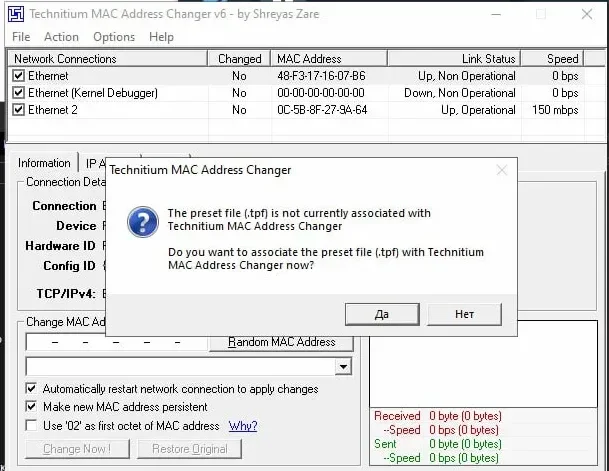
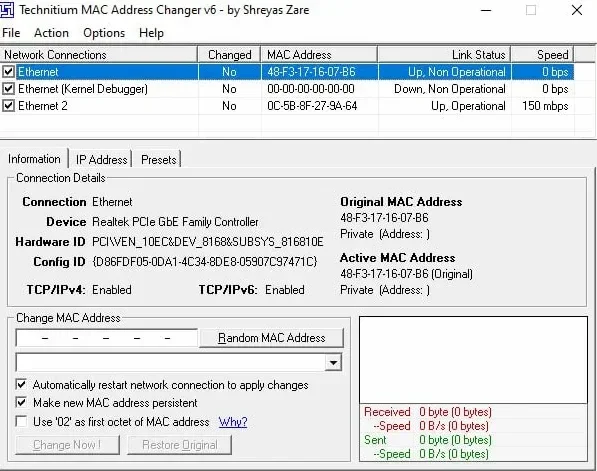
- TMACv6.0.7 इंस्टॉल करें।
- Ethernet अडैप्टर चुनें।
- Random MAC Address → Change Now! क्लिक करें।
- Ethernet 2 के लिए दोहराएँ (यदि हो)।
- Wi-Fi और Bluetooth बंद करें।
- जाँचें कि IP बदल गया।
चरण 7. अंतिम कॉन्फ़िगरेशन
नेटवर्क फ़्लैग हटाना
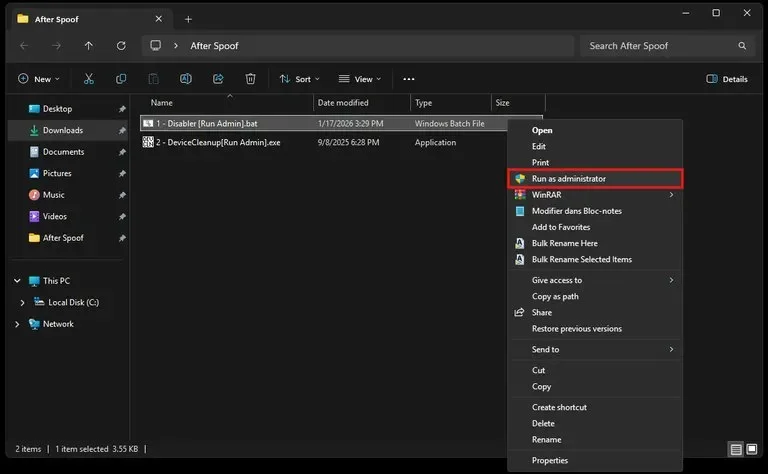
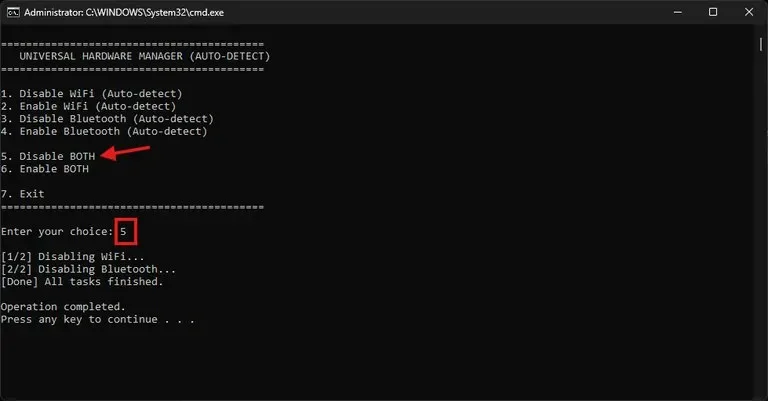
- "1 - Disabler [Run Admin].bat" व्यवस्थापक के रूप में चलाएँ।
- 5 दर्ज करें (Disable BOTH WiFi & Bluetooth) → Enter।
डिवाइस सफ़ाई
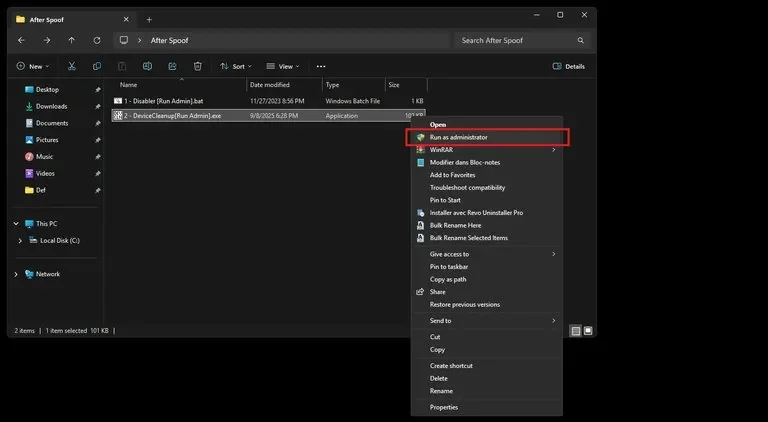
- "2 - DeviceCleanup [Run Admin].exe" व्यवस्थापक के रूप में चलाएँ।
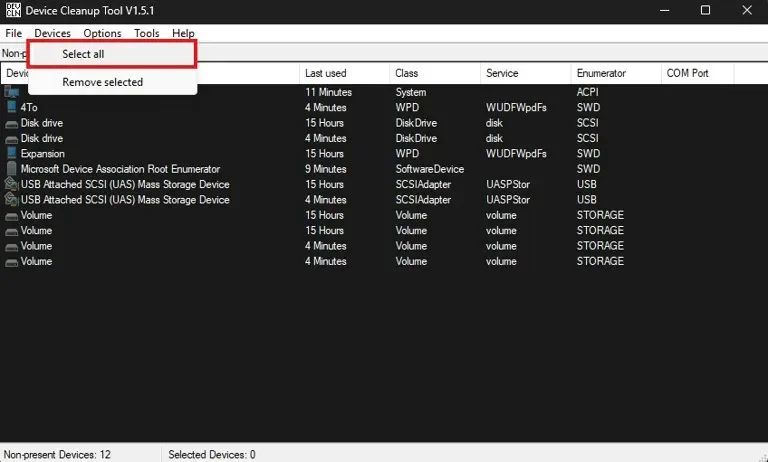
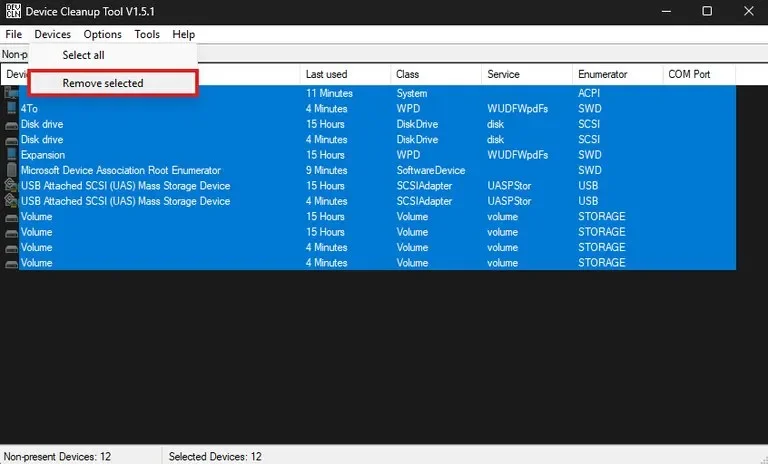
- Devices → Select All → Devices → Remove Selected।
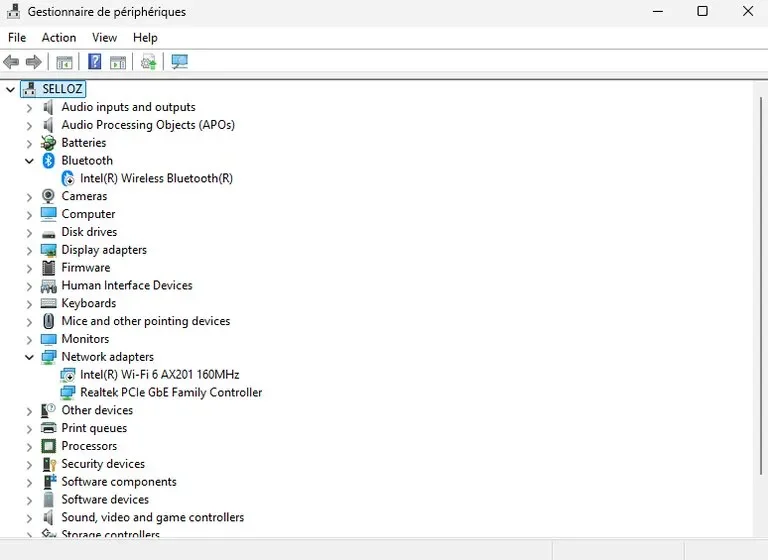
- डिवाइस मैनेजर जाँचें — सूची साफ होनी चाहिए।
चरण 8. समापन
- कंप्यूटर रीस्टार्ट करें।
- गेम डाउनलोड करें (Valorant, Fortnite, Rust, Apex आदि)।
- सुनिश्चित करें कि BIOS में SecureBoot और TPM 2.0 बंद हैं।
- कुछ मैच खेलकर बैन जाँचें (Valorant — 1–2 अनरैंक्ड)।
- पहले सप्ताह VPN के साथ खेलें — इसे छोड़ने से दोबारा बैन हो सकता है!
समस्या निवारण
TPM बंद नहीं होता
जाँच: Win + R → tpm.msc। यदि "Compatible TPM cannot be found" दिखे — TPM बंद है।
Secure Boot बंद नहीं होता
Win + R → msinfo32 → "Secure Boot State"। "Off" — बंद। "On" — BIOS में बंद करें।
MAC नहीं बदला
डिवाइस मैनेजर से Bluetooth और Wi-Fi बंद करें, फिर TMAC से फिर कोशिश करें।
USB BIOS से बूट नहीं होता
Boot / Boot Options में USB पहला बूट डिवाइस बनाएँ।
अन्य समस्याएँ
वेबसाइट पर सपोर्ट (नीचे दाएँ चैट) या Telegram से संपर्क करें।