Portal Permanent HWID Spoofer — دليل التثبيت
دليل خطوة بخطوة لإعداد النظام وتثبيت وتشغيل Portal Permanent HWID Spoofer. إعادة تثبيت Windows، وتحديث BIOS، وانتحال TPM، واستكشاف الأخطاء.
يؤدي تعطيل الحماية أو إزالتها إلى زيادة خطر الإصابة بالبرامج الضارة. متطلبات التوافق لا تثبت سلامة الملف. إذا ظهر تحذير من المتصفح أو برنامج الحماية، أوقف التنزيل أو التشغيل وأرسل اسم التهديد ومصدر الملف إلى الدعم. لا تتجاوز التحذير ولا تستعد ملفًا من الحجر دون التحقق منه.
ما المتوقع بعد الشراء
Microsoft — Windows 10 · Microsoft — Windows 11
- ستستلم ملفات الـ spoofer ومفتاح الترخيص.
- تنفيذ التثبيت بالكامل بنفسك وفق هذا الدليل.
- تحتاج إلى محرك USB بسعة 8 جيجابايت أو أكثر.
- مطلوب إعادة تثبيت كاملة لـ Windows.
إن كان لديك سؤال في أي مرحلة — تواصل مع الدعم.
الخطوة 1. التحضير — إعادة تثبيت Windows
نزّل Windows 10 أو Windows 11 من موقع Microsoft الرسمي. احذف جميع الأقراص وهيّئها ثم أنشئ الأقسام مجددًا. احتفظ بنسخة احتياطية من بياناتك أولًا. عطّل TPM وfTPM في BIOS قبل التثبيت.
Shift + F10:
diskpart
list disk
select disk X
clean
الخطوة 2. إعادة برمجة BIOS
يُنصح بالتحديث إلى إحدى إصدارات BIOS الأقدم المتاحة للوحة الأم لديك.
فيديوهات إعادة برمجة BIOS
كيفية التحقق: يجب أن تتغيّر نسخة BIOS والتاريخ في معلومات النظام (msinfo32).
RAID 0 — Valorant / HVCI / Secure Boot
يلزم RAID 0 فقط للعبة Valorant والألعاب التي تتطلب HVCI وSecure Boot. للألعاب الأخرى يمكنك تخطي RAID 0 وتنفيذ THREE STEPS لاحقًا.
Intel
- Advanced → SATA Mode Selection: AHCI → Intel RST Premium / RAID.
- NVMe / M.2: RST Controlled → Enabled. F10.
- Intel(R) Rapid Storage Technology → Create RAID Volume → RAID0 (Stripe) → Create Volume.
AMD
- Advanced → SATA Configuration → SATA Mode: AHCI → RAID.
- NVMe: NVMe RAID mode → Enabled. F10.
- RAIDXpert2 Configuration Utility → Array Management → Create Array → RAID0 → Enabled → Apply Changes → Create Array.
عند تثبيت Windows على Intel حمّل تعريف Intel RST من USB. على AMD حمّل التعريفات بهذا الترتيب: rcbottom → rcraid → rccfg.
الخطوة 4. إعداد BIOS
تعطيل TPM
- ASUS: Video (Intel 00:00، AMD 01:20)
- MSI: Video (Intel 00:00، AMD 01:05)
- ASRock: Video (Intel 00:00، AMD 01:35)
- Gigabyte: Video (Intel 00:00، AMD 01:50)
تعطيل Secure Boot
بعد ضبط BIOS يمكنك تثبيت التعريفات والتطبيقات (NVIDIA GeForce Experience، Discord، إلخ)، لكن لا تثبّت أي ألعاب حتى يكتمل الانتحال!
الخطوة 5. انتحال HWID
الجزء 1
- اذهب إلى مجلد PORTAL SPOOF → ONE STEPS، انسخ كل المحتوى إلى USB.
- ادخل إلى BIOS.
- عطّل Flash Write Protect (قد يختلف الاسم).
- احفظ الإعدادات وأعد تشغيل BIOS.
- أقلع من USB.
- انتظر انتهاء عملية startup.nsh.
- أعد تشغيل الكمبيوتر.
الجزء 2
- اذهب إلى PORTAL SPOOF → TWO STEPS.
- كرر جميع الإجراءات من الجزء 1.
بعد الإقلاع إلى Windows تأكد أن TPM 2.0 و Secure Boot معطّلان.
ثم اذهب إلى PORTAL UEFI → ONE STEPS واضغط Enter مرارًا حتى يُغلق البرنامج.
III. THREE STEPS
نفّذ THREE STEPS فقط إذا تخطيت RAID 0. إذا أعددت RAID 0 فتخطَّ هذا القسم.
- افتح PORTAL SPOOF → THREE STEPS وشغّل PortalAddiction.reg.
- بعد تشغيل PortalAddiction.reg أعد تشغيل الكمبيوتر. ثم تابع خطوة PortalDisk.exe.
- شغّل PortalDisk.exe بصلاحيات المسؤول، واكتب Y ثم اضغط Enter. انسخ جميع ملفات المجلد الفرعي USB إلى وحدة USB ثم أقلع منها عبر BIOS.
قد تتعارض برامج الغش الأخرى التي تعمل في BIOS مع spoofer. وفقًا للتعليمات المقدمة، لا يشمل الضمان هذه التعارضات.
TPM Spoof
لا تحتاج جميع الألعاب إلى انتحال TPM. استفسر من البائع. اطلب المفتاح والصورة والتعليمات الحالية من المتجر الذي اشتريت منه spoofer، مع ذكر اللعبة وبيانات الطلب.
الخطوة 6. تغيير عنوان MAC و IP
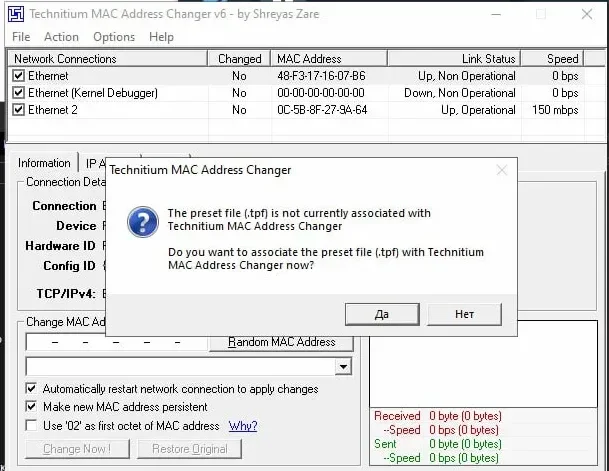
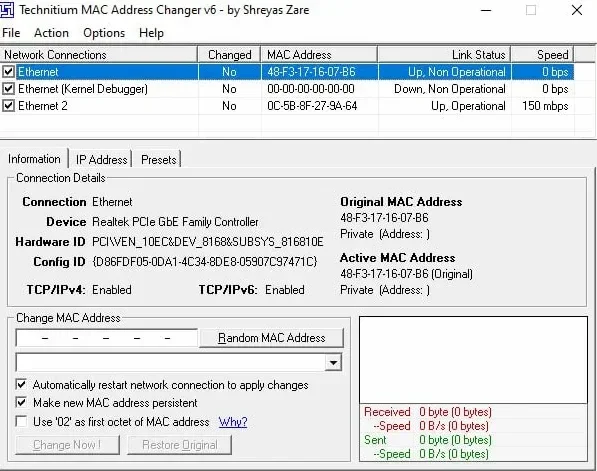
- ثبّت TMACv6.0.7.
- اختر محول Ethernet.
- انقر Random MAC Address → Change Now!
- كرر لـ Ethernet 2 (إن وُجد).
- عطّل Wi-Fi و Bluetooth.
- تأكد أن IP تغيّر.
الخطوة 7. الإعداد النهائي
إزالة علم الشبكة
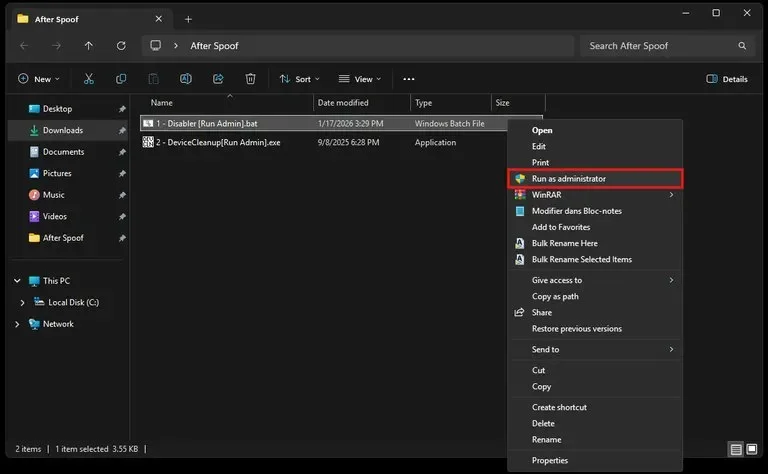
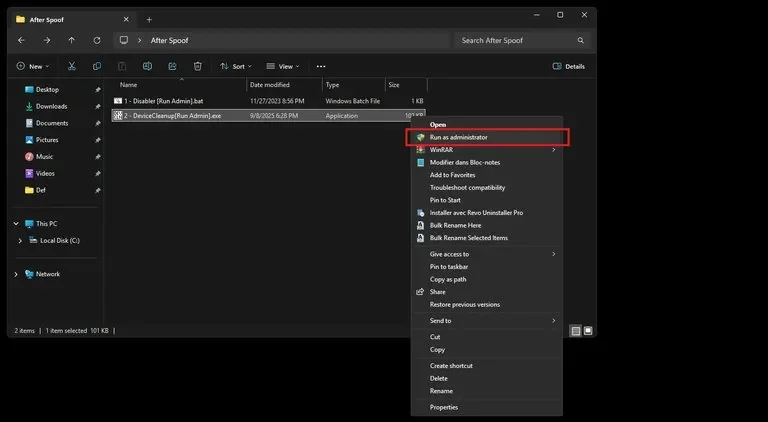
- شغّل "1 - Disabler [Run Admin].bat" كمسؤول.
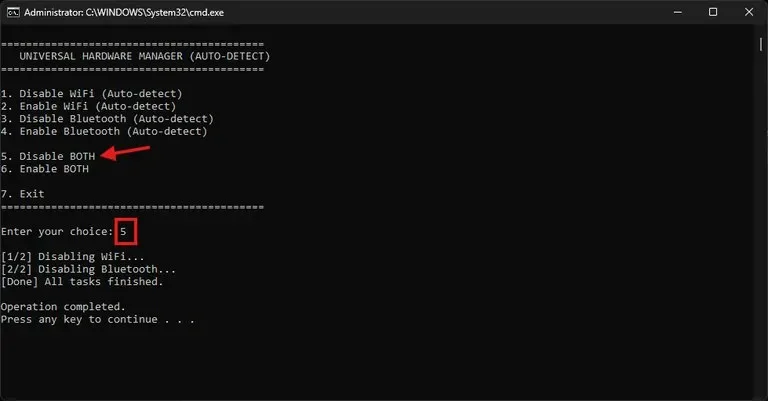
- أدخل 5 (Disable BOTH WiFi & Bluetooth) → Enter.
تنظيف الأجهزة
- شغّل "2 - DeviceCleanup [Run Admin].exe" كمسؤول.
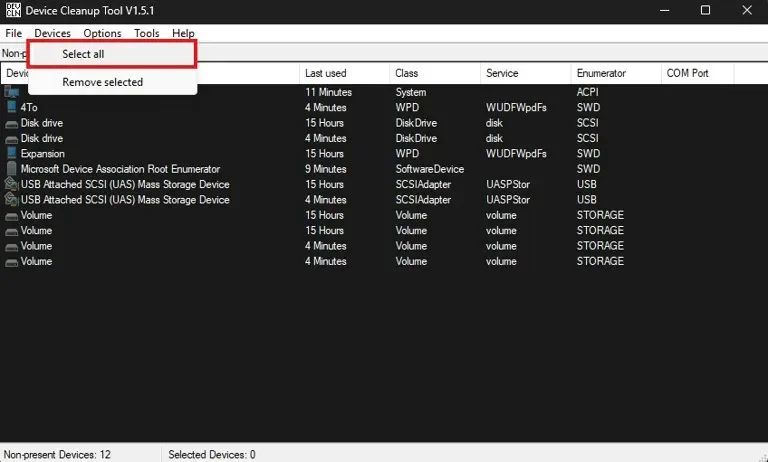
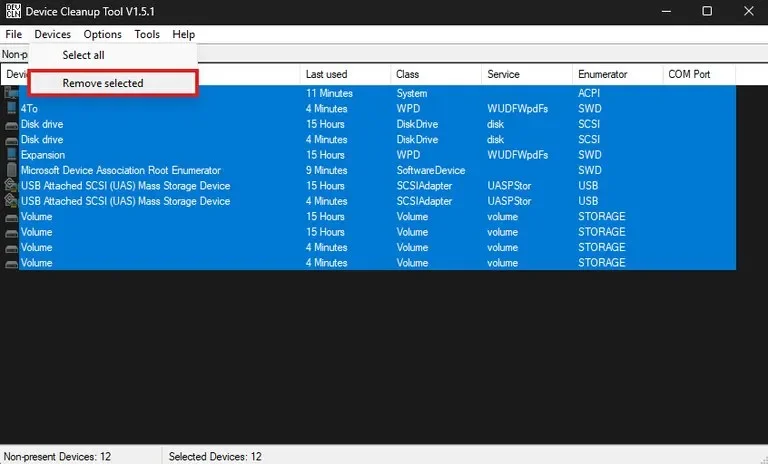
- Devices → Select All → Devices → Remove Selected.
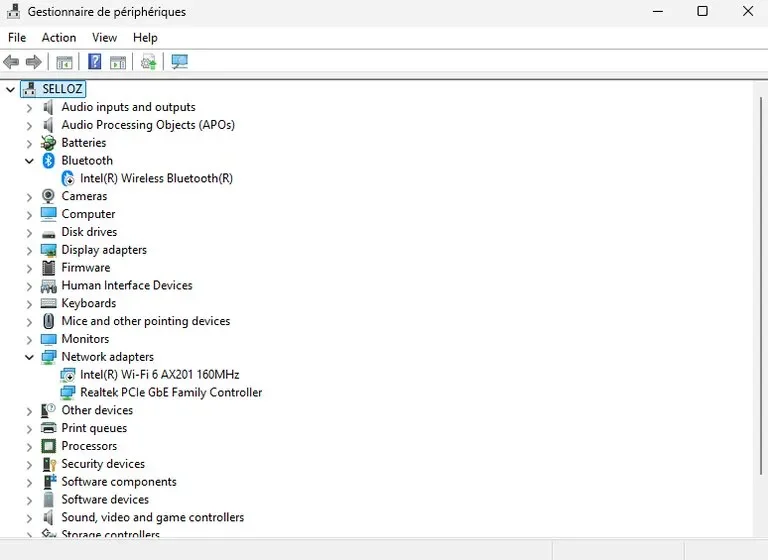
- تحقق من إدارة الأجهزة — يجب أن تكون القائمة نظيفة.
الخطوة 8. الإنهاء
- أعد تشغيل الكمبيوتر.
- حمّل ألعابك (Valorant، Fortnite، Rust، Apex، إلخ).
- تأكد أن SecureBoot و TPM 2.0 معطّلان في BIOS.
- تحقق من الحظر بلعب بضع جولات (Valorant — 1–2 غير مصنّفة).
- العب عبر VPN في الأسبوع الأول — تخطي هذه الخطوة قد يؤدي لحظر جديد!
استكشاف الأخطاء
TPM لا يُعطّل
تحقق: Win + R → tpm.msc. إن ظهر "Compatible TPM cannot be found" — TPM معطّل.
Secure Boot لا يُعطّل
Win + R → msinfo32 → "Secure Boot State". "Off" — معطّل. "On" — عطّله في BIOS.
MAC لم يتغيّر
عطّل Bluetooth و Wi-Fi من إدارة الأجهزة ثم أعد المحاولة عبر TMAC.
USB لا يقلع من BIOS
اجعل USB أول جهاز إقلاع في Boot / Boot Options.
مشاكل أخرى
تواصل مع الدعم على الموقع (دردشة أسفل اليمين) أو عبر Telegram.