Portal Permanent HWID Spoofer — Panduan instalasi
Panduan langkah demi langkah untuk menyiapkan sistem, menginstal dan menjalankan Portal Permanent HWID Spoofer. Instal ulang Windows, flash BIOS, spoofing TPM, pemecahan masalah.
Menonaktifkan atau menghapus perlindungan meningkatkan risiko infeksi komputer. Persyaratan kompatibilitas tidak membuktikan bahwa file aman. Jika browser atau antivirus menampilkan peringatan, hentikan unduhan atau peluncuran dan kirim nama ancaman serta sumber file ke dukungan. Jangan melewati peringatan atau memulihkan file karantina tanpa pemeriksaan.
Setelah pembelian
Microsoft — Windows 10 · Microsoft — Windows 11
- Anda akan menerima file spoofer dan kunci lisensi.
- Seluruh proses instalasi Anda lakukan sendiri mengikuti panduan ini.
- Diperlukan USB minimal 8 GB.
- Diperlukan instal ulang Windows penuh.
Jika ada pertanyaan di tahap mana pun — hubungi dukungan.
Langkah 1. Persiapan — Instal ulang Windows
Unduh Windows 10 atau Windows 11 dari situs resmi Microsoft. Hapus dan format semua disk, lalu buat ulang partisinya. Cadangkan data terlebih dahulu. Nonaktifkan TPM dan fTPM di BIOS sebelum instalasi.
Shift + F10:
diskpart
list disk
select disk X
clean
Langkah 2. Flash BIOS
Disarankan flash ke salah satu versi BIOS yang lebih lama yang tersedia untuk motherboard Anda.
Video panduan flash BIOS
Cara memverifikasi: versi dan tanggal BIOS harus berubah di Informasi sistem (msinfo32).
RAID 0 — Valorant / HVCI / Secure Boot
RAID 0 hanya diperlukan untuk Valorant dan game yang mewajibkan HVCI serta Secure Boot. Untuk game lain, lewati RAID 0 lalu jalankan THREE STEPS.
Intel
- Advanced → SATA Mode Selection: AHCI → Intel RST Premium / RAID.
- NVMe / M.2: RST Controlled → Enabled. F10.
- Intel(R) Rapid Storage Technology → Create RAID Volume → RAID0 (Stripe) → Create Volume.
AMD
- Advanced → SATA Configuration → SATA Mode: AHCI → RAID.
- NVMe: NVMe RAID mode → Enabled. F10.
- RAIDXpert2 Configuration Utility → Array Management → Create Array → RAID0 → Enabled → Apply Changes → Create Array.
Saat memasang Windows pada Intel, muat driver Intel RST dari USB. Pada AMD, muat driver berurutan: rcbottom → rcraid → rccfg.
Langkah 4. Konfigurasi BIOS
Nonaktifkan TPM
- ASUS: Video (Intel 00:00, AMD 01:20)
- MSI: Video (Intel 00:00, AMD 01:05)
- ASRock: Video (Intel 00:00, AMD 01:35)
- Gigabyte: Video (Intel 00:00, AMD 01:50)
Nonaktifkan Secure Boot
Setelah BIOS dikonfigurasi, Anda boleh memasang driver dan aplikasi (NVIDIA GeForce Experience, Discord, dll.), tetapi jangan pasang game sampai spoof selesai!
Langkah 5. Spoofing HWID
Bagian 1
- Buka folder PORTAL SPOOF → ONE STEPS, salin semua ke USB.
- Masuk BIOS.
- Nonaktifkan Flash Write Protect (nama bisa berbeda).
- Simpan pengaturan dan mulai ulang BIOS.
- Boot dari USB.
- Tunggu proses startup.nsh selesai.
- Mulai ulang komputer.
Bagian 2
- Buka PORTAL SPOOF → TWO STEPS.
- Ulangi SEMUA tindakan dari Bagian 1.
Setelah boot ke Windows, pastikan TPM 2.0 dan Secure Boot nonaktif.
Lalu buka PORTAL UEFI → ONE STEPS dan tekan Enter berulang kali sampai program tertutup.
III. THREE STEPS
Jalankan THREE STEPS hanya jika Anda melewati RAID 0. Jika RAID 0 sudah dikonfigurasi, lewati bagian ini.
- Buka PORTAL SPOOF → THREE STEPS dan jalankan PortalAddiction.reg.
- Setelah menjalankan PortalAddiction.reg, restart komputer. Setelah itu lanjutkan dengan PortalDisk.exe.
- Jalankan PortalDisk.exe sebagai administrator, ketik Y lalu Enter. Salin semua file dari subfolder USB ke flashdisk dan boot dari flashdisk melalui BIOS.
Cheat lain yang bekerja di BIOS dapat mengganggu spoofer. Menurut petunjuk yang diberikan, konflik tersebut tidak termasuk garansi.
TPM Spoof
Spoof TPM tidak diperlukan untuk semua game. Tanyakan kepada penjual. Minta kunci, image, dan petunjuk terbaru di tempat Anda membeli spoofer. Sertakan nama game dan informasi pesanan.
Langkah 6. Mengubah MAC dan IP
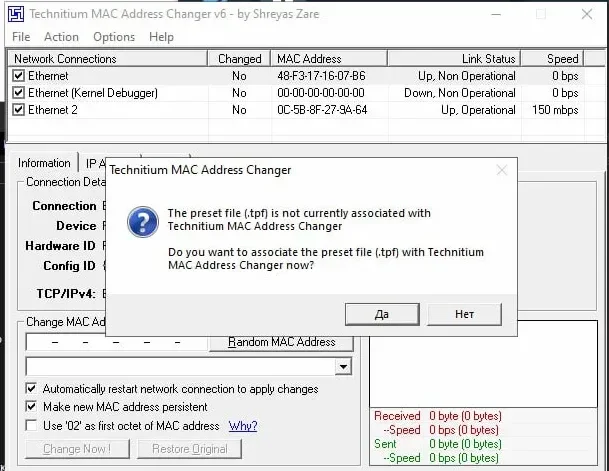
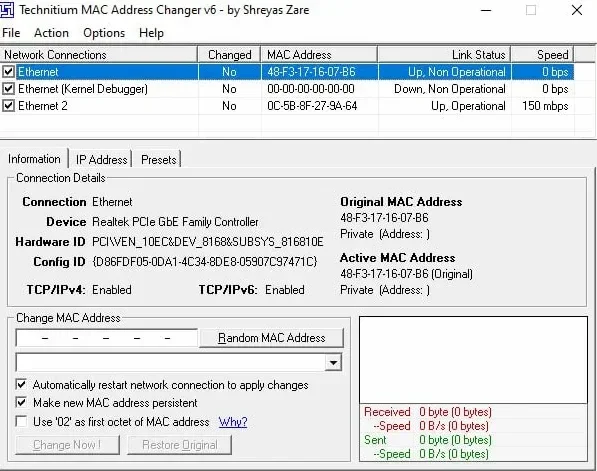
- Pasang TMACv6.0.7.
- Pilih adaptor Ethernet.
- Klik Random MAC Address → Change Now!
- Ulangi untuk Ethernet 2 (jika ada).
- Nonaktifkan Wi-Fi dan Bluetooth.
- Pastikan IP telah berubah.
Langkah 7. Konfigurasi akhir
Menghapus flag jaringan
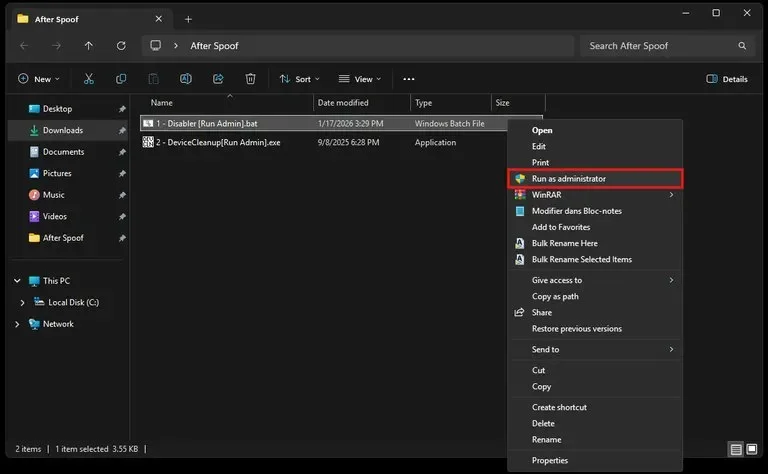
- Jalankan "1 - Disabler [Run Admin].bat" sebagai administrator.
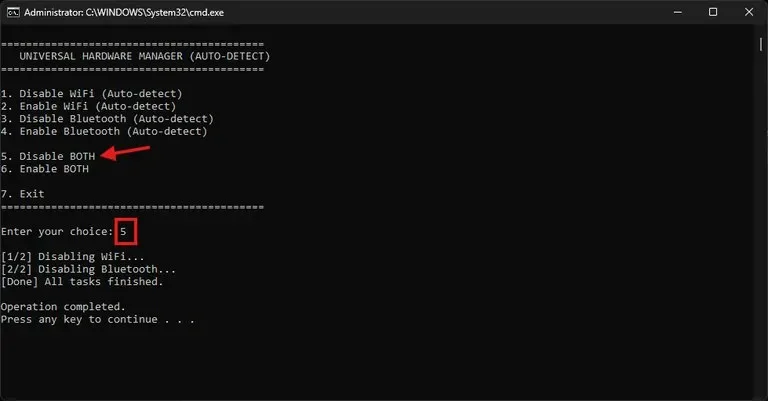
- Masukkan 5 (Disable BOTH WiFi & Bluetooth) → Enter.
Pembersihan perangkat
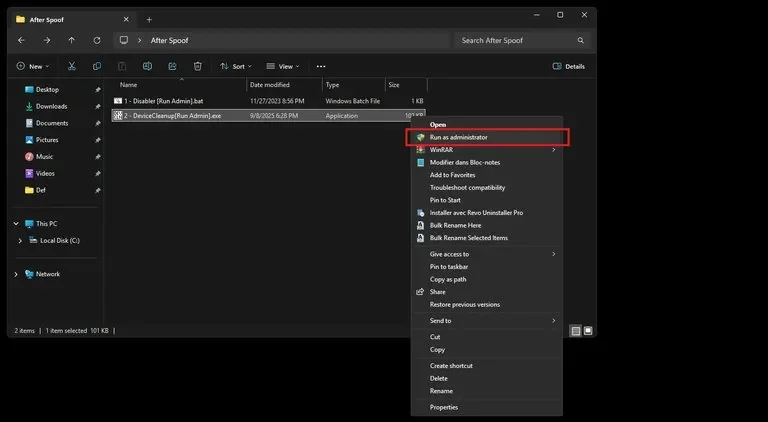
- Jalankan "2 - DeviceCleanup [Run Admin].exe" sebagai administrator.
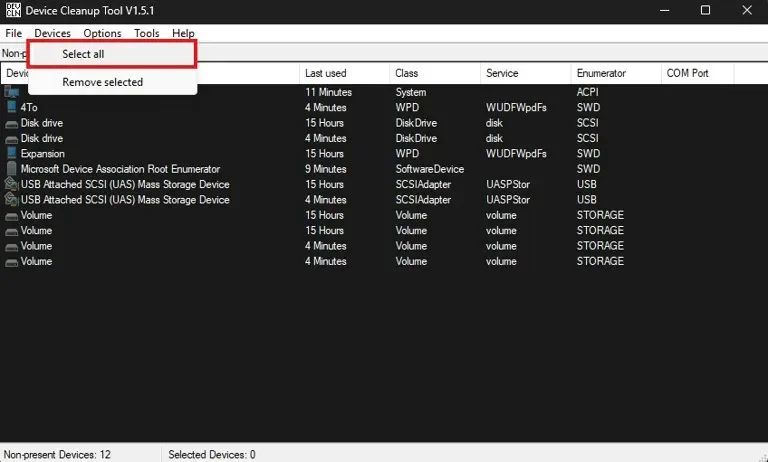
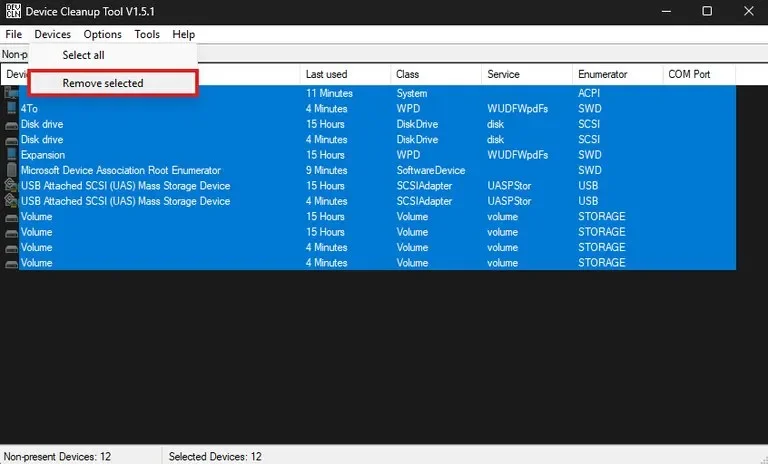
- Devices → Select All → Devices → Remove Selected.
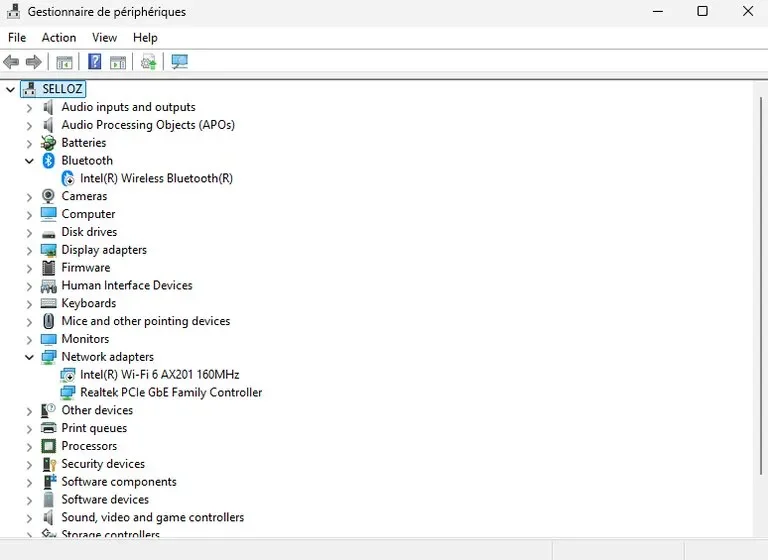
- Periksa Device Manager — daftar harus bersih.
Langkah 8. Penyelesaian
- Mulai ulang komputer.
- Unduh game Anda (Valorant, Fortnite, Rust, Apex, dll.).
- Pastikan SecureBoot dan TPM 2.0 nonaktif di BIOS.
- Periksa ban dengan bermain beberapa pertandingan (Valorant — 1–2 tanpa peringkat).
- Bermain dengan VPN pada minggu pertama — melewatkan langkah ini dapat menyebabkan ban lagi!
Pemecahan masalah
TPM tidak bisa dinonaktifkan
Periksa: Win + R → tpm.msc. Jika Anda melihat "Compatible TPM cannot be found" — TPM nonaktif.
Secure Boot tidak bisa dinonaktifkan
Win + R → msinfo32 → cari "Secure Boot State". "Off" — nonaktif. "On" — nonaktifkan di BIOS.
Alamat MAC tidak berubah
Nonaktifkan Bluetooth dan Wi-Fi melalui Device Manager, lalu coba lagi dengan TMAC.
USB tidak boot di BIOS
Pastikan USB diatur sebagai perangkat boot pertama di Boot / Boot Options.
Masalah lain
Hubungi dukungan di situs (chat pojok kanan bawah) atau Telegram.