Portal Permanent HWID Spoofer — 설치 가이드
시스템 준비, Portal Permanent HWID Spoofer 설치 및 실행을 위한 단계별 가이드. Windows 재설치, BIOS 재플래시, TPM 스푸핑, 문제 해결.
보호 기능을 끄거나 제거하면 악성 코드 감염 위험이 높아집니다. 호환성 요구 사항은 파일의 안전성을 증명하지 않습니다. 브라우저나 백신이 경고하면 다운로드 또는 실행을 중단하고 위협 이름과 파일 출처를 지원팀에 보내세요. 확인 없이 경고를 우회하거나 격리 파일을 복원하지 마세요.
구매 후 안내
Microsoft — Windows 10 · Microsoft — Windows 11
- 스푸퍼 파일과 라이선스 키를 받습니다.
- 전체 설치 과정은 이 가이드에 따라 직접 진행합니다.
- 8GB 이상 USB가 필요합니다.
- Windows 완전 재설치가 필요합니다.
어느 단계에서든 문의가 있으면 지원팀에 연락하세요.
1단계. 준비 — Windows 재설치
Microsoft 공식 사이트에서 Windows 10 또는 Windows 11을 다운로드하세요. 모든 디스크를 삭제하고 포맷한 뒤 파티션을 다시 만드세요. 먼저 데이터를 백업하세요. 설치 전에 BIOS에서 TPM과 fTPM을 끄세요.
Shift + F10:
diskpart
list disk
select disk X
clean
2단계. BIOS 재플래시
메인보드에 제공되는 이전 BIOS 버전 중 하나로 재플래시하는 것을 권장합니다.
BIOS 재플래시 동영상
확인 방법: 시스템 정보(msinfo32)에서 BIOS 버전과 날짜가 바뀌어야 합니다.
RAID 0 — Valorant / HVCI / Secure Boot
RAID 0은 Valorant와 HVCI 및 Secure Boot가 필요한 게임에만 필요합니다. 다른 게임은 RAID 0을 건너뛰고 나중에 THREE STEPS를 실행하세요.
Intel
- Advanced → SATA Mode Selection: AHCI → Intel RST Premium / RAID.
- NVMe / M.2: RST Controlled → Enabled. F10.
- Intel(R) Rapid Storage Technology → Create RAID Volume → RAID0 (Stripe) → Create Volume.
AMD
- Advanced → SATA Configuration → SATA Mode: AHCI → RAID.
- NVMe: NVMe RAID mode → Enabled. F10.
- RAIDXpert2 Configuration Utility → Array Management → Create Array → RAID0 → Enabled → Apply Changes → Create Array.
Intel에서 Windows를 설치할 때 USB에서 Intel RST 드라이버를 불러오세요. AMD는 rcbottom → rcraid → rccfg 순서로 드라이버를 불러오세요.
3단계. BIOS 설정
TPM 끄기
- ASUS: Video (Intel 00:00, AMD 01:20)
- MSI: Video (Intel 00:00, AMD 01:05)
- ASRock: Video (Intel 00:00, AMD 01:35)
- Gigabyte: Video (Intel 00:00, AMD 01:50)
Secure Boot 끄기
BIOS 설정 후 드라이버와 앱(NVIDIA GeForce Experience, Discord 등)을 설치할 수 있지만, 스푸프가 끝날 때까지 게임은 설치하지 마세요!
4단계. HWID 스푸핑
1부
- PORTAL SPOOF → ONE STEPS 폴더로 이동해 내용을 USB에 복사합니다.
- BIOS에 진입합니다.
- Flash Write Protect를 끕니다(이름은 다를 수 있음).
- 설정 저장 후 BIOS를 다시 시작합니다.
- USB로 부팅합니다.
- startup.nsh 프로세스가 끝날 때까지 기다립니다.
- PC를 재부팅합니다.
2부
- PORTAL SPOOF → TWO STEPS로 이동합니다.
- 1부의 모든 작업을 반복합니다.
Windows 부팅 후 TPM 2.0과 Secure Boot가 꺼져 있는지 확인합니다.
그다음 PORTAL UEFI → ONE STEPS로 가서 프로그램이 닫힐 때까지 Enter를 반복해서 누릅니다.
III. THREE STEPS
THREE STEPS는 RAID 0을 건너뛴 경우에만 실행합니다. RAID 0을 구성했다면 이 부분을 건너뛰세요.
- PORTAL SPOOF → THREE STEPS에서 PortalAddiction.reg를 실행하세요.
- PortalAddiction.reg를 실행한 후 컴퓨터를 다시 시작하세요. 재부팅한 뒤 PortalDisk.exe 단계로 진행하세요.
- PortalDisk.exe를 관리자 권한으로 실행하고 Y를 입력한 뒤 Enter를 누르세요. USB 하위 폴더의 모든 파일을 USB 메모리에 복사한 후 BIOS에서 해당 USB로 부팅하세요.
BIOS에서 작동하는 다른 치트가 spoofer를 방해할 수 있습니다. 제공된 지침에 따르면 이러한 충돌은 보증 대상이 아닙니다.
TPM Spoof
모든 게임에 TPM 스푸핑이 필요한 것은 아닙니다. 판매자에게 확인하세요. 구매한 판매처에 최신 키, 이미지, 지침을 요청하고 게임 이름과 주문 정보를 알려주세요.
6단계. MAC 및 IP 변경
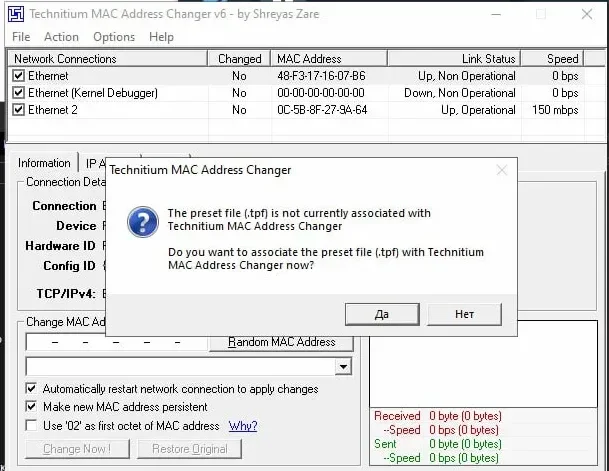
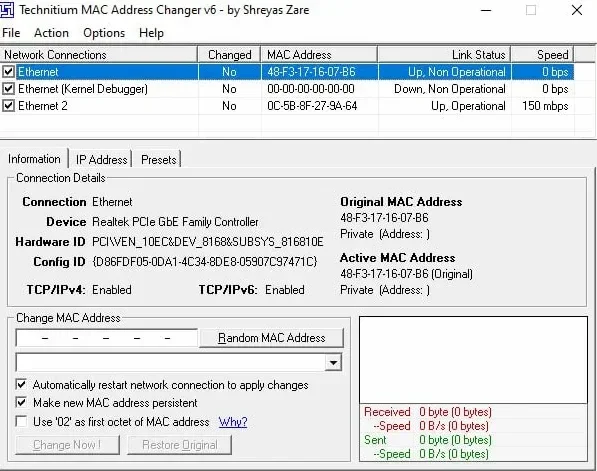
- TMACv6.0.7 설치.
- Ethernet 어댑터 선택.
- Random MAC Address → Change Now! 클릭.
- Ethernet 2에도 반복(있는 경우).
- Wi-Fi와 Bluetooth 끄기.
- IP가 바뀌었는지 확인.
7단계. 최종 설정
네트워크 플래그 제거
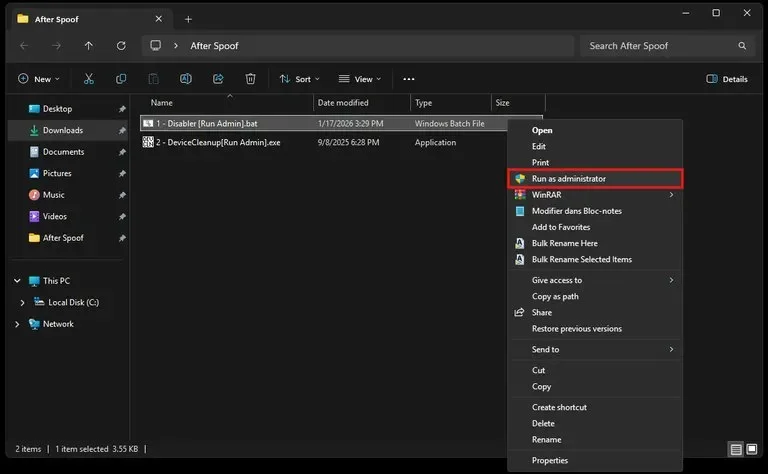
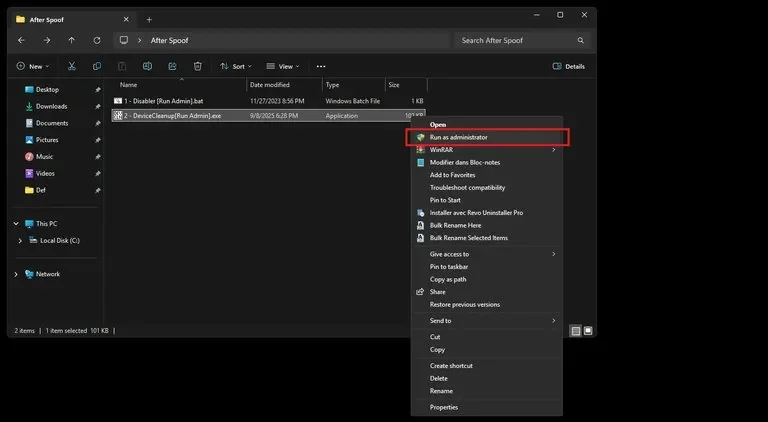
- "1 - Disabler [Run Admin].bat"을 관리자로 실행.
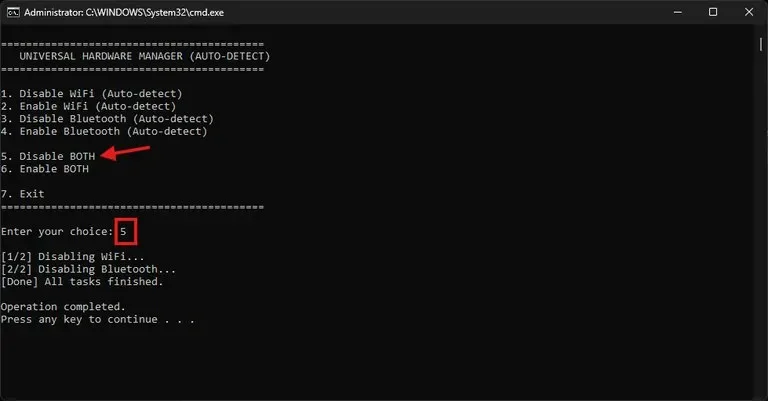
- 5 입력 (Disable BOTH WiFi & Bluetooth) → Enter.
장치 정리
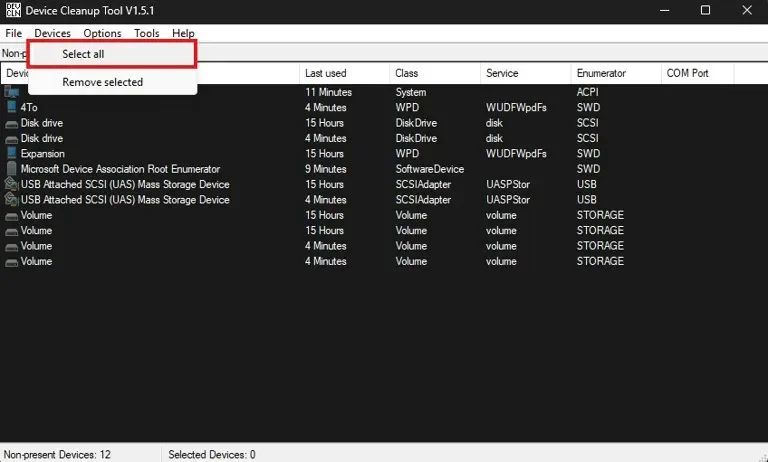
- "2 - DeviceCleanup [Run Admin].exe" 관리자로 실행.
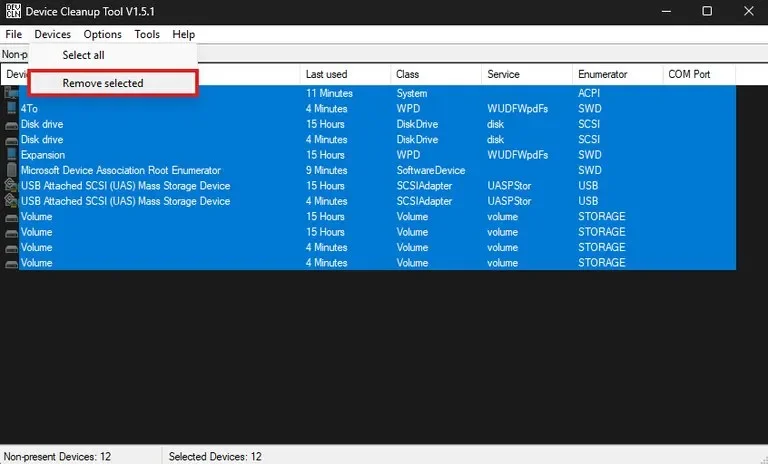
- Devices → Select All → Devices → Remove Selected.
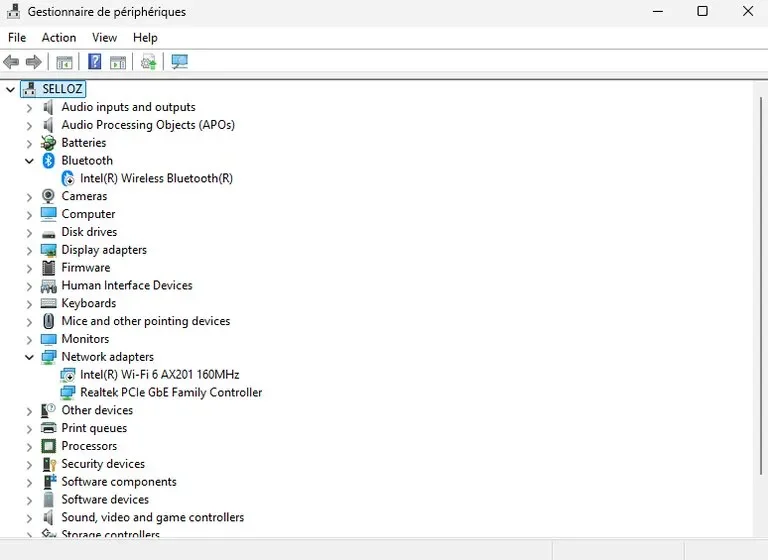
- 장치 관리자 확인 — 목록이 정리되어야 합니다.
8단계. 마무리
- PC 재시작.
- 게임 다운로드(Valorant, Fortnite, Rust, Apex 등).
- BIOS에서 SecureBoot와 TPM 2.0이 꺼져 있는지 확인.
- 몇 판 플레이로 밴 여부 확인(Valorant — 비랭크 1–2판).
- 첫 주는 VPN으로 플레이 — 생략 시 재밴 위험이 있습니다!
문제 해결
TPM이 안 꺼짐
확인: Win + R → tpm.msc. "Compatible TPM cannot be found"가 보이면 TPM이 꺼진 상태입니다.
Secure Boot가 안 꺼짐
Win + R → msinfo32 → "Secure Boot State". "Off"면 꺼짐. "On"이면 BIOS에서 끄세요.
MAC이 안 바뀜
장치 관리자에서 Bluetooth와 Wi-Fi를 끈 뒤 TMAC으로 다시 시도하세요.
USB가 BIOS에서 부팅 안 됨
Boot / Boot Options에서 USB를 첫 부팅 장치로 설정하세요.
기타
웹사이트 지원(오른쪽 하단 채팅) 또는 Telegram으로 문의하세요.