Portal Permanent HWID Spoofer — Installationsanleitung
Schritt-für-Schritt-Anleitung zur Systemvorbereitung, Installation und Ausführung von Portal Permanent HWID Spoofer. Windows-Neuinstallation, BIOS-Flash, TPM-Spoofing, Fehlerbehebung.
Das Deaktivieren oder Entfernen des Schutzes erhöht das Infektionsrisiko. Eine Kompatibilitätsanforderung bestätigt nicht die Sicherheit einer Datei. Bei einer Browser- oder Antiviruswarnung stoppen Sie Download oder Start und senden dem Support den Bedrohungsnamen und die Dateiquelle. Umgehen Sie die Warnung nicht und stellen Sie Dateien nicht ungeprüft aus der Quarantäne wieder her.
Nach dem Kauf
Microsoft — Windows 10 · Microsoft — Windows 11
- Sie erhalten die Spoofer-Dateien und einen Lizenzschlüssel.
- Die gesamte Installation führen Sie selbst nach dieser Anleitung durch.
- Sie benötigen ein USB-Laufwerk mit mindestens 8 GB.
- Eine vollständige Windows-Neuinstallation ist erforderlich.
Bei Fragen in einer Phase — Support kontaktieren.
Schritt 1. Vorbereitung — Windows-Neuinstallation
Laden Sie Windows 10 oder Windows 11 von der offiziellen Microsoft-Website herunter. Löschen und formatieren Sie alle Laufwerke und erstellen Sie die Partitionen neu. Sichern Sie vorher Ihre Daten. TPM und fTPM müssen vor der Installation im BIOS deaktiviert sein.
Shift + F10:
diskpart
list disk
select disk X
clean
Schritt 2. BIOS-Flash
Es wird empfohlen, auf eine der älteren BIOS-Versionen für Ihr Mainboard zu flashen.
Video-Anleitungen BIOS-Flash
Prüfen: BIOS-Version und -Datum sollten in den Systeminformationen (msinfo32) wechseln.
RAID 0 — Valorant / HVCI / Secure Boot
RAID 0 ist nur für Valorant und Spiele erforderlich, die HVCI und Secure Boot verlangen. Bei anderen Spielen können Sie RAID 0 überspringen; führen Sie dann später THREE STEPS aus.
Intel
- Advanced → SATA Mode Selection: AHCI → Intel RST Premium / RAID.
- NVMe / M.2: RST Controlled → Enabled. F10.
- Intel(R) Rapid Storage Technology → Create RAID Volume → RAID0 (Stripe) → Create Volume.
AMD
- Advanced → SATA Configuration → SATA Mode: AHCI → RAID.
- NVMe: NVMe RAID mode → Enabled. F10.
- RAIDXpert2 Configuration Utility → Array Management → Create Array → RAID0 → Enabled → Apply Changes → Create Array.
Laden Sie bei der Windows-Installation auf Intel den Intel-RST-Treiber vom USB-Stick. Bei AMD laden Sie die Treiber in dieser Reihenfolge: rcbottom → rcraid → rccfg.
Schritt 4. BIOS-Konfiguration
TPM deaktivieren
- ASUS: Video (Intel 00:00, AMD 01:20)
- MSI: Video (Intel 00:00, AMD 01:05)
- ASRock: Video (Intel 00:00, AMD 01:35)
- Gigabyte: Video (Intel 00:00, AMD 01:50)
Secure Boot deaktivieren
Nach der BIOS-Konfiguration können Sie Treiber und Apps installieren (NVIDIA GeForce Experience, Discord usw.), aber keine Spiele, bis der Spoof abgeschlossen ist!
Schritt 5. HWID-Spoofing
Teil 1
- Ordner PORTAL SPOOF → ONE STEPS öffnen, alles auf das USB-Laufwerk kopieren.
- BIOS betreten.
- Flash Write Protect deaktivieren (Bezeichnung kann abweichen).
- Einstellungen speichern und BIOS neu starten.
- Vom USB-Laufwerk booten.
- Warten, bis der Vorgang startup.nsh beendet ist.
- PC neu starten.
Teil 2
- Zu PORTAL SPOOF → TWO STEPS wechseln.
- ALLE Schritte aus Teil 1 wiederholen.
Nach dem Start von Windows prüfen, dass TPM 2.0 und Secure Boot deaktiviert sind.
Dann PORTAL UEFI → ONE STEPS öffnen und Enter wiederholt drücken, bis das Programm endet.
III. THREE STEPS
THREE STEPS wird nur ausgeführt, wenn Sie RAID 0 übersprungen haben. Bei eingerichtetem RAID 0 überspringen Sie diesen Abschnitt.
- Öffnen Sie PORTAL SPOOF → THREE STEPS. Führen Sie PortalAddiction.reg aus.
- Starten Sie den Computer nach dem Ausführen von PortalAddiction.reg neu. Fahren Sie erst danach mit PortalDisk.exe fort.
- Starten Sie PortalDisk.exe als Administrator, geben Sie Y ein und drücken Sie Enter. Kopieren Sie anschließend alle Dateien aus dem Unterordner USB auf den USB-Stick und starten Sie darüber im BIOS.
Andere Cheats, die im BIOS arbeiten, können den Spoofer beeinträchtigen. Laut bereitgestellter Anleitung fallen solche Konflikte nicht unter die Garantie.
TPM Spoof
TPM-Spoofing ist nicht für jedes Spiel erforderlich. Fragen Sie den Verkäufer. Den aktuellen Schlüssel, das Image und die Anleitung erhalten Sie dort, wo Sie den Spoofer gekauft haben. Halten Sie Spiel und Bestelldaten bereit.
Schritt 6. MAC-Adresse und IP ändern
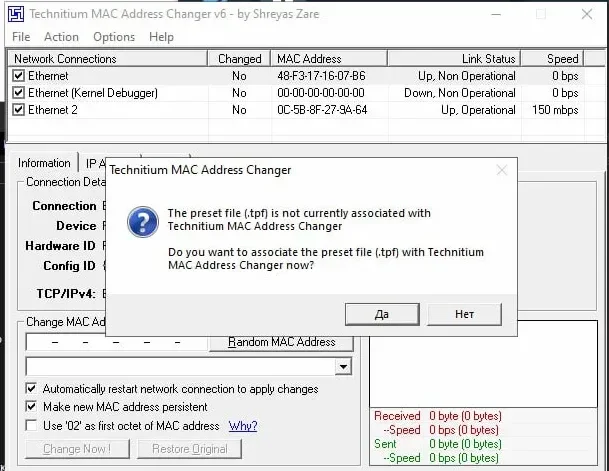
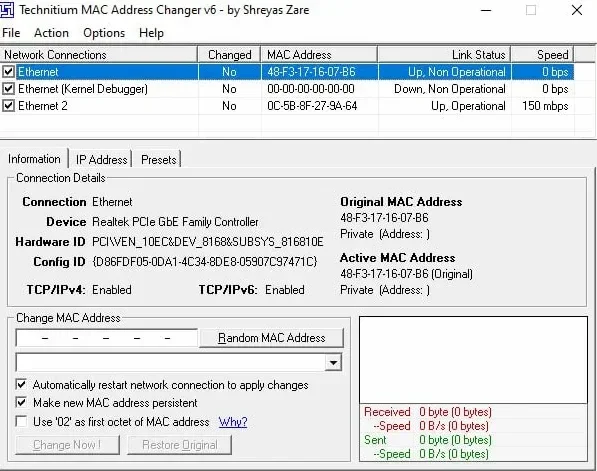
- TMACv6.0.7 installieren.
- Adapter Ethernet wählen.
- Random MAC Address → Change Now! klicken.
- Für Ethernet 2 wiederholen (falls vorhanden).
- Wi-Fi und Bluetooth deaktivieren.
- Prüfen, dass sich die IP geändert hat.
Schritt 7. Abschlusskonfiguration
Netzwerk-Flag entfernen
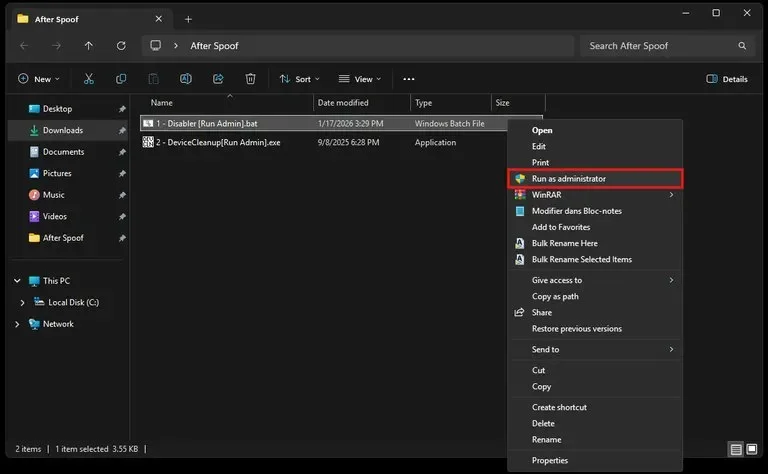
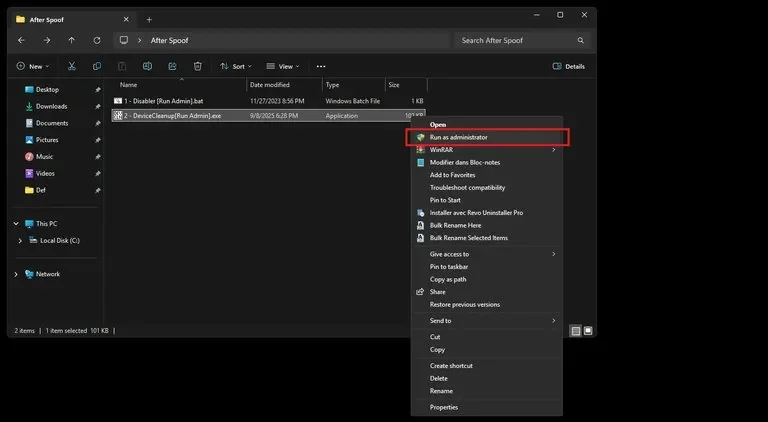
- "1 - Disabler [Run Admin].bat" als Administrator ausführen.
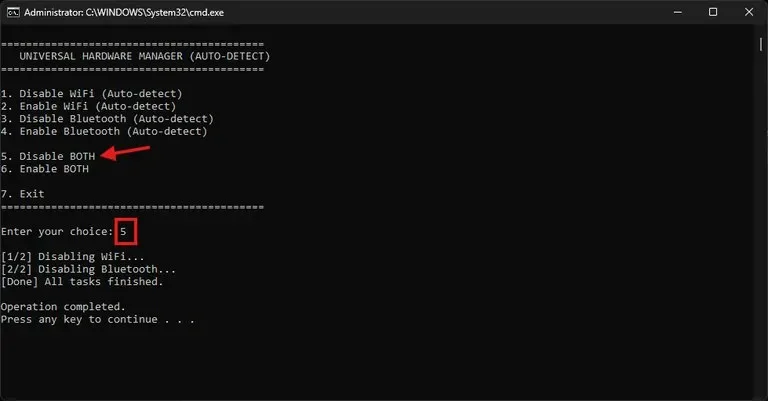
- 5 eingeben (Disable BOTH WiFi & Bluetooth) → Enter.
Geräte bereinigen
- "2 - DeviceCleanup [Run Admin].exe" als Administrator ausführen.
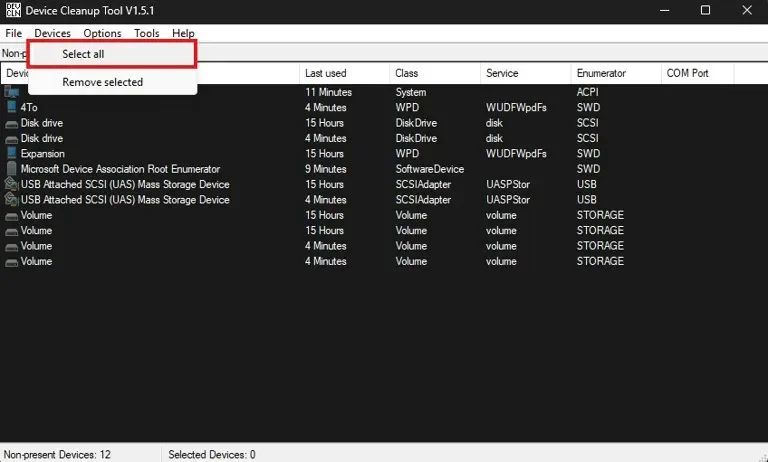
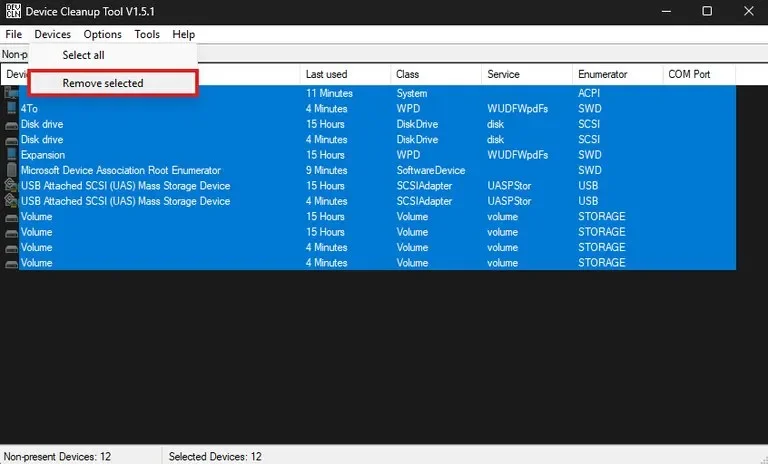
- Devices → Select All → Devices → Remove Selected.
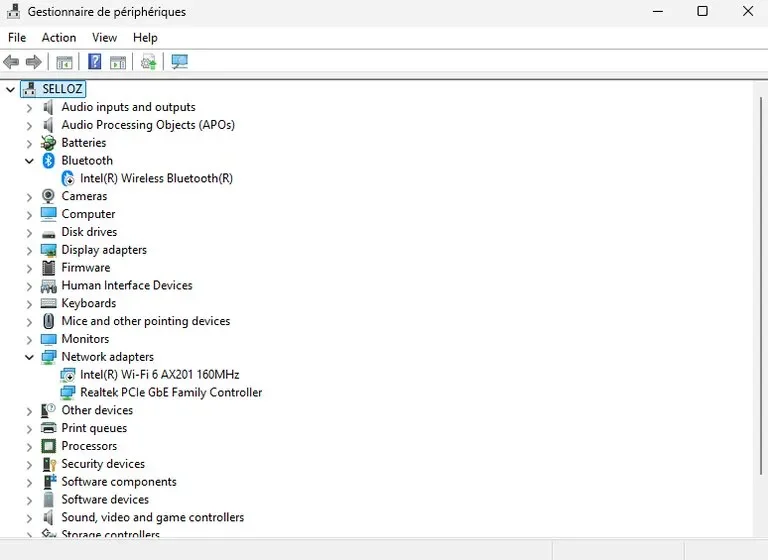
- Geräte-Manager prüfen — Liste sollte bereinigt sein.
Schritt 8. Fertigstellung
- PC neu starten.
- Spiele herunterladen (Valorant, Fortnite, Rust, Apex usw.).
- Sicherstellen, dass SecureBoot und TPM 2.0 im BIOS deaktiviert sind.
- Ban prüfen, einige Spiele spielen (Valorant — 1–2 Unrated).
- Die erste Woche mit VPN spielen — ohne diesen Schritt droht erneuter Ban!
Fehlerbehebung
TPM lässt sich nicht deaktivieren
Prüfen: Win + R → tpm.msc. Meldung 'Compatible TPM cannot be found' — TPM ist deaktiviert.
Secure Boot lässt sich nicht deaktivieren
Win + R → msinfo32 → 'Secure Boot State'. 'Off' — deaktiviert. 'On' — in BIOS deaktivieren.
MAC-Adresse hat sich nicht geändert
Bluetooth und Wi-Fi im Geräte-Manager deaktivieren, dann MAC-Änderung mit TMAC erneut.
USB bootet nicht im BIOS
USB als erstes Bootgerät unter Boot / Boot Options setzen.
Weitere Probleme
Support auf der Website (Chat unten rechts) oder per Telegram.