Portal Permanent HWID Spoofer — Guia de instalação
Guia passo a passo para preparar o sistema, instalar e executar o Portal Permanent HWID Spoofer. Reinstalação do Windows, atualização do BIOS, spoofing de TPM, solução de problemas.
Desativar ou remover a proteção aumenta o risco de infecção. Um requisito de compatibilidade não comprova a segurança de um arquivo. Se o navegador ou antivírus exibir um aviso, interrompa o download ou a execução e envie ao suporte o nome da ameaça e a origem do arquivo. Não ignore o aviso nem restaure arquivos da quarentena sem verificação.
O que esperar após a compra
Microsoft — Windows 10 · Microsoft — Windows 11
- Você receberá os arquivos do spoofer e uma chave de licença.
- Todo o processo de instalação é feito por você seguindo este guia.
- Será necessário um pendrive USB de 8 GB ou mais.
- É necessária reinstalação completa do Windows.
Em qualquer etapa, em caso de dúvidas — contacte o suporte.
Passo 1. Preparação — Reinstalação do Windows
Baixe o Windows 10 ou Windows 11 no site oficial da Microsoft. Exclua e formate todos os discos e recrie as partições. Salve seus dados antes. Desative TPM e fTPM no BIOS antes da instalação.
Shift + F10:
diskpart
list disk
select disk X
clean
Passo 2. Atualização do BIOS
Recomenda-se atualizar para uma das versões mais antigas do BIOS disponíveis para sua placa-mãe.
Vídeos — atualização do BIOS
Como verificar: versão e data do BIOS devem mudar em Informações do sistema (msinfo32).
RAID 0 — Valorant / HVCI / Secure Boot
RAID 0 só é necessário para Valorant e jogos que exigem HVCI e Secure Boot. Para outros jogos, pule RAID 0 e execute THREE STEPS depois.
Intel
- Advanced → SATA Mode Selection: AHCI → Intel RST Premium / RAID.
- NVMe / M.2: RST Controlled → Enabled. F10.
- Intel(R) Rapid Storage Technology → Create RAID Volume → RAID0 (Stripe) → Create Volume.
AMD
- Advanced → SATA Configuration → SATA Mode: AHCI → RAID.
- NVMe: NVMe RAID mode → Enabled. F10.
- RAIDXpert2 Configuration Utility → Array Management → Create Array → RAID0 → Enabled → Apply Changes → Create Array.
Durante a instalação do Windows em Intel, carregue o driver Intel RST pelo pendrive. Em AMD, carregue os drivers nesta ordem: rcbottom → rcraid → rccfg.
Passo 4. Configuração do BIOS
Desativar TPM
- ASUS: Video (Intel 00:00, AMD 01:20)
- MSI: Video (Intel 00:00, AMD 01:05)
- ASRock: Video (Intel 00:00, AMD 01:35)
- Gigabyte: Video (Intel 00:00, AMD 01:50)
Desativar Secure Boot
Após configurar o BIOS, pode instalar drivers e apps (NVIDIA GeForce Experience, Discord, etc.), mas não instale jogos até concluir o spoof!
Passo 5. Spoofing HWID
Parte 1
- Vá à pasta PORTAL SPOOF → ONE STEPS, copie tudo para o USB.
- Entre no BIOS.
- Desative Flash Write Protect (o nome pode variar).
- Salve e reinicie o BIOS.
- Inicie pelo USB.
- Aguarde o processo startup.nsh terminar.
- Reinicie o computador.
Parte 2
- Vá a PORTAL SPOOF → TWO STEPS.
- Repita TODAS as ações da Parte 1.
Após entrar no Windows, confirme que TPM 2.0 e Secure Boot estão desativados.
Depois vá a PORTAL UEFI → ONE STEPS e pressione Enter repetidamente até o programa fechar.
III. THREE STEPS
Execute THREE STEPS somente se pulou RAID 0. Se RAID 0 já estiver configurado, pule esta seção.
- Abra PORTAL SPOOF → THREE STEPS e execute PortalAddiction.reg.
- Reinicie o computador após executar PortalAddiction.reg. Só depois continue com PortalDisk.exe.
- Inicie PortalDisk.exe como administrador, digite Y e pressione Enter. Copie todos os arquivos da subpasta USB para o pendrive e inicialize por ele pelo BIOS.
Outros cheats que atuam no BIOS podem interferir no spoofer. Segundo a instrução fornecida, esses conflitos não são cobertos pela garantia.
TPM Spoof
O spoof de TPM não é necessário para todos os jogos. Consulte o vendedor. Solicite a chave, a imagem e a instrução atuais onde comprou o spoofer, informando o jogo e os dados do pedido.
Passo 6. Alterar MAC e IP
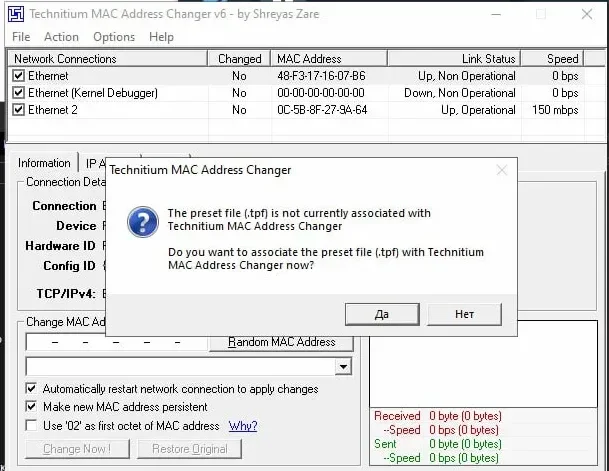
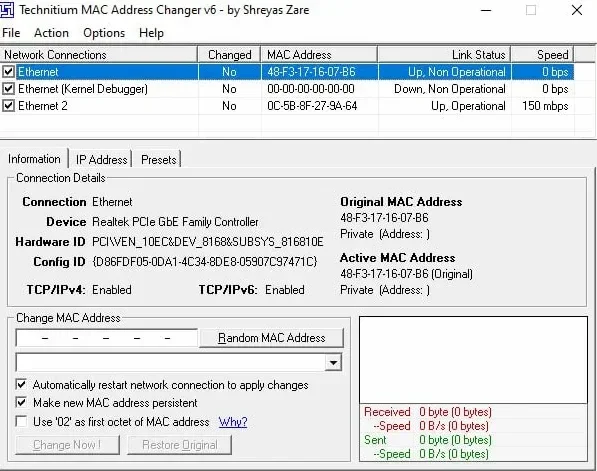
- Instale TMACv6.0.7.
- Selecione o adaptador Ethernet.
- Clique Random MAC Address → Change Now!
- Repita para Ethernet 2 (se houver).
- Desative Wi-Fi e Bluetooth.
- Confirme que o IP mudou.
Passo 7. Configuração final
Remover flag de rede
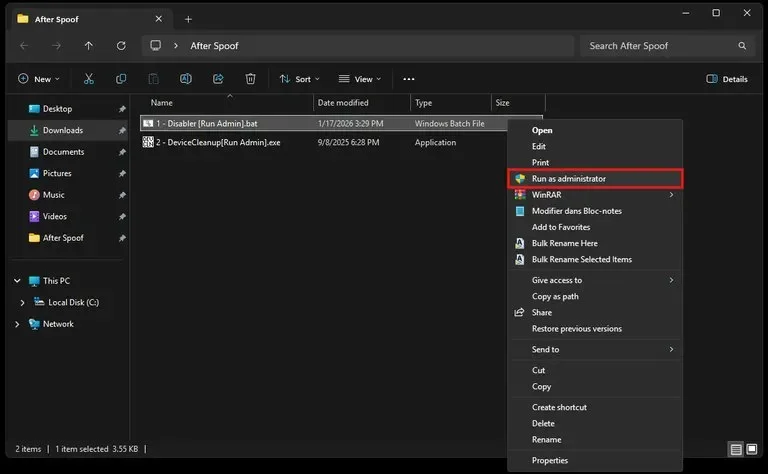
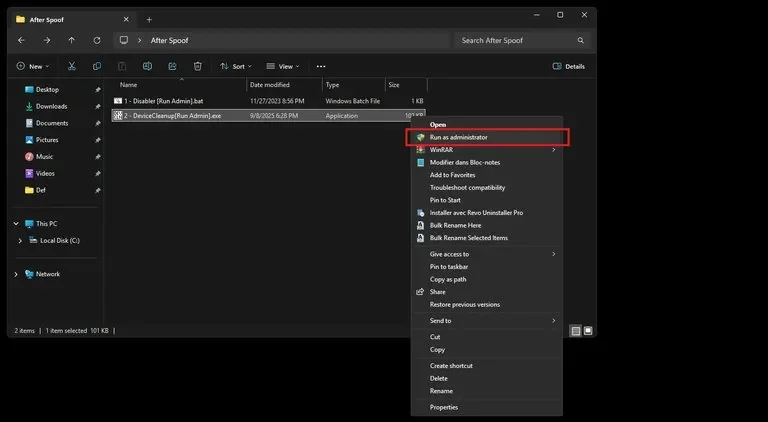
- Execute "1 - Disabler [Run Admin].bat" como administrador.
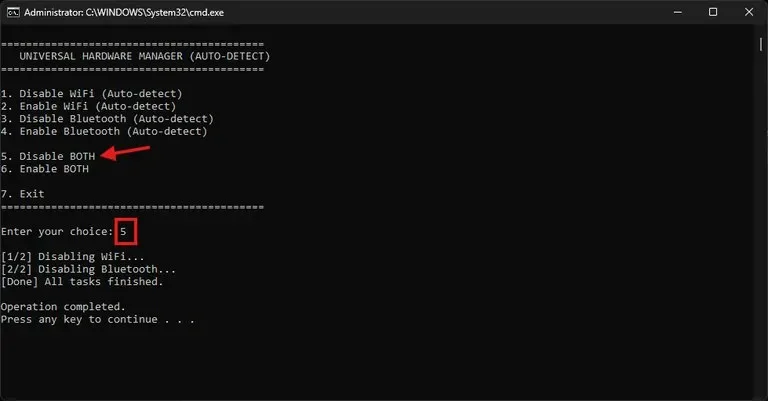
- Digite 5 (Disable BOTH WiFi & Bluetooth) → Enter.
Limpeza de dispositivos
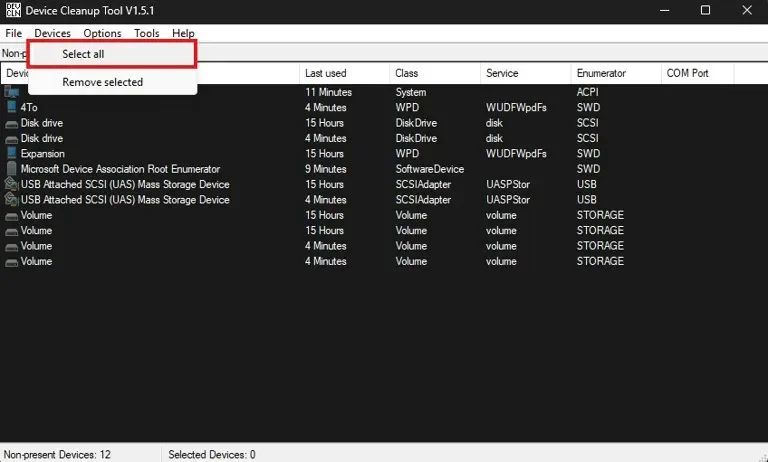
- Execute "2 - DeviceCleanup [Run Admin].exe" como administrador.
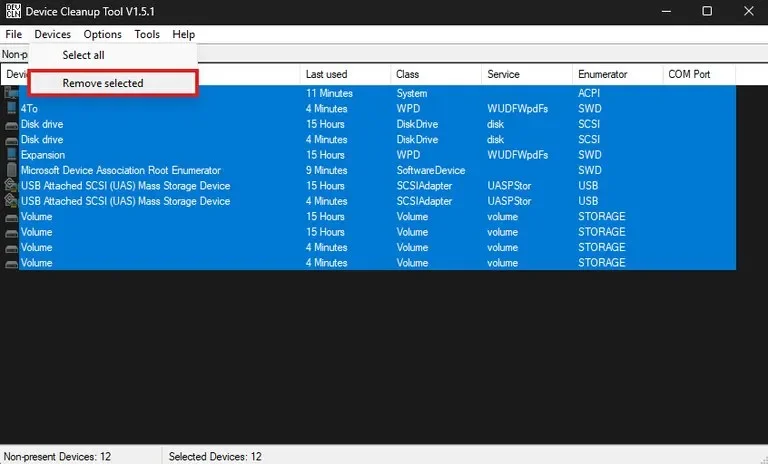
- Devices → Select All → Devices → Remove Selected.
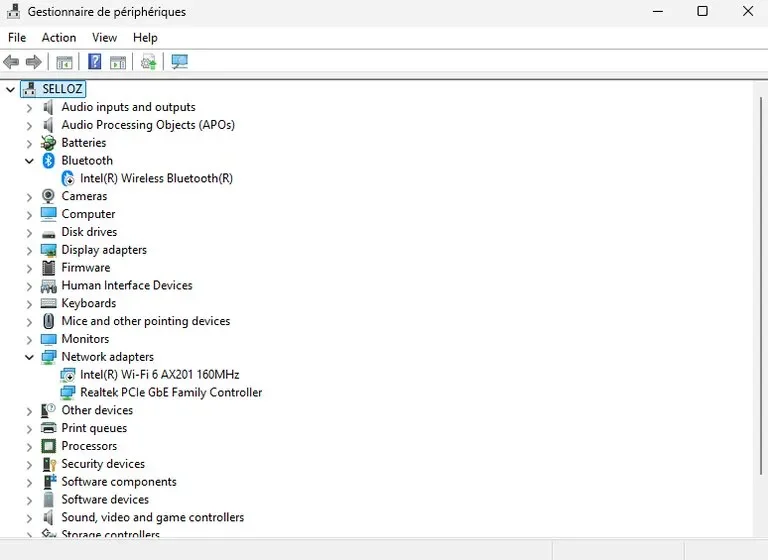
- Verifique o Gerenciador de dispositivos — a lista deve estar limpa.
Passo 8. Conclusão
- Reinicie o computador.
- Baixe seus jogos (Valorant, Fortnite, Rust, Apex, etc.).
- Confirme SecureBoot e TPM 2.0 desativados no BIOS.
- Verifique ban jogando algumas partidas (Valorant — 1–2 sem classificação).
- Jogue com VPN na primeira semana — pular pode causar novo banimento!
Solução de problemas
TPM não desativa
Verifique: Win + R → tpm.msc. Se aparecer "Compatible TPM cannot be found" — TPM está desativado.
Secure Boot não desativa
Win + R → msinfo32 → procure "Secure Boot State". "Off" — desativado. "On" — desative no BIOS.
MAC não mudou
Desative Bluetooth e Wi-Fi no Gerenciador de dispositivos e tente de novo com TMAC.
USB não inicia no BIOS
Defina o USB como primeiro dispositivo em Boot / Boot Options.
Outros problemas
Contacte o suporte no site (chat no canto inferior direito) ou pelo Telegram.