Portal Permanent HWID Spoofer — Guía de instalación
Guía paso a paso para preparar el sistema, instalar y ejecutar Portal Permanent HWID Spoofer. Reinstalación de Windows, flasheo de BIOS, spoofing de TPM, solución de problemas.
Desactivar o eliminar la protección aumenta el riesgo de infección. Un requisito de compatibilidad no demuestra que un archivo sea seguro. Si el navegador o antivirus muestra una advertencia, detenga la descarga o ejecución y envíe al soporte el nombre de la amenaza y el origen del archivo. No omita la advertencia ni restaure archivos en cuarentena sin verificarlos.
Qué esperar tras la compra
Microsoft — Windows 10 · Microsoft — Windows 11
- Recibirás los archivos del spoofer y una clave de licencia.
- Todo el proceso de instalación lo realizas tú siguiendo esta guía.
- Necesitarás una memoria USB de 8 GB o más.
- Se requiere reinstalación completa de Windows.
Si tienes dudas en cualquier fase, contacta con soporte.
Paso 1. Preparación — Reinstalación de Windows
Descarga Windows 10 o Windows 11 del sitio oficial de Microsoft. Elimina y formatea todos los discos y vuelve a crear las particiones. Guarda antes una copia de tus datos. Desactiva TPM y fTPM en la BIOS antes de instalar.
Shift + F10:
diskpart
list disk
select disk X
clean
Paso 2. Flasheo de BIOS
Se recomienda flashear a una de las versiones de BIOS más antiguas disponibles para tu placa base.
Vídeos — flasheo BIOS
Cómo comprobar: la versión y fecha de BIOS deben cambiar en Información del sistema (msinfo32).
RAID 0 — Valorant / HVCI / Secure Boot
RAID 0 solo se necesita para Valorant y juegos que exigen HVCI y Secure Boot. Para otros juegos puedes omitir RAID 0 y realizar después THREE STEPS.
Intel
- Advanced → SATA Mode Selection: AHCI → Intel RST Premium / RAID.
- NVMe / M.2: RST Controlled → Enabled. F10.
- Intel(R) Rapid Storage Technology → Create RAID Volume → RAID0 (Stripe) → Create Volume.
AMD
- Advanced → SATA Configuration → SATA Mode: AHCI → RAID.
- NVMe: NVMe RAID mode → Enabled. F10.
- RAIDXpert2 Configuration Utility → Array Management → Create Array → RAID0 → Enabled → Apply Changes → Create Array.
Al instalar Windows en Intel, carga el controlador Intel RST desde la memoria USB. En AMD carga los controladores en este orden: rcbottom → rcraid → rccfg.
Paso 4. Configuración BIOS
Desactivar TPM
- ASUS: Video (Intel 00:00, AMD 01:20)
- MSI: Video (Intel 00:00, AMD 01:05)
- ASRock: Video (Intel 00:00, AMD 01:35)
- Gigabyte: Video (Intel 00:00, AMD 01:50)
Desactivar Secure Boot
Tras configurar BIOS puedes instalar controladores y apps (NVIDIA GeForce Experience, Discord, etc.), pero no instales juegos hasta terminar el spoof.
Paso 5. Spoofing HWID
Parte 1
- Ve a la carpeta PORTAL SPOOF → ONE STEPS, copia todo al USB.
- Entra en BIOS.
- Desactiva Flash Write Protect (el nombre puede variar).
- Guarda y reinicia BIOS.
- Arranca desde el USB.
- Espera a que termine el proceso startup.nsh.
- Reinicia el equipo.
Parte 2
- Ve a PORTAL SPOOF → TWO STEPS.
- Repite TODAS las acciones de la Parte 1.
Tras entrar en Windows, comprueba que TPM 2.0 y Secure Boot estén desactivados.
Luego ve a PORTAL UEFI → ONE STEPS y pulsa Enter repetidamente hasta que el programa se cierre.
III. THREE STEPS
Realiza THREE STEPS únicamente si omitiste RAID 0. Si ya configuraste RAID 0, omite esta sección.
- Abre PORTAL SPOOF → THREE STEPS y ejecuta PortalAddiction.reg.
- Reinicia el equipo después de ejecutar PortalAddiction.reg. Solo después continúa con PortalDisk.exe.
- Inicia PortalDisk.exe como administrador, escribe Y y pulsa Enter. Copia todos los archivos de la subcarpeta USB a la memoria USB y arranca desde ella mediante la BIOS.
Otros cheats que funcionan en la BIOS pueden interferir con el spoofer. Según la guía proporcionada, estos conflictos no están cubiertos por la garantía.
TPM Spoof
El spoof de TPM no se necesita para todos los juegos. Consúltalo con el vendedor. Solicita la clave, la imagen y la guía actuales en el lugar donde compraste el spoofer e indica el juego y los datos del pedido.
Paso 6. Cambio de MAC e IP
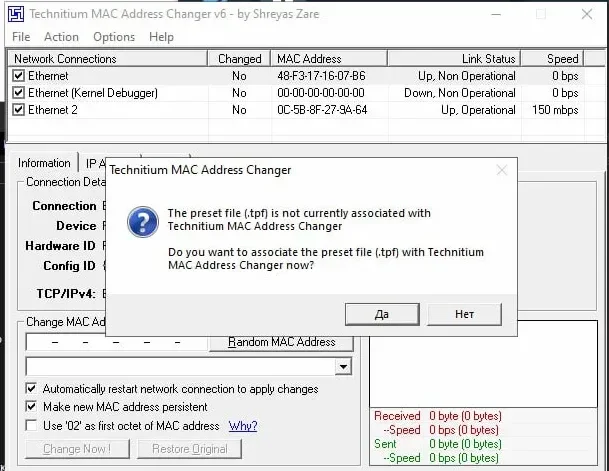
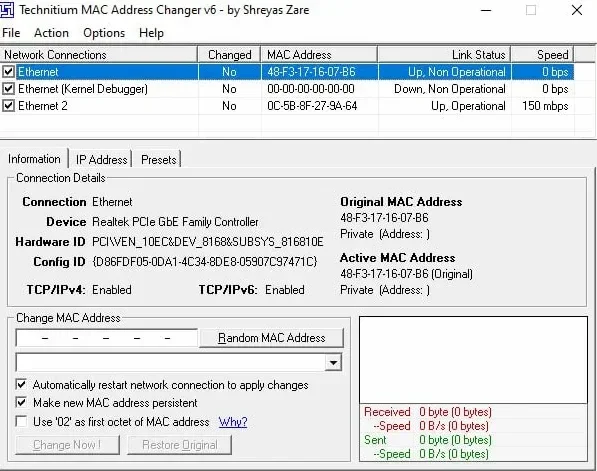
- Instala TMACv6.0.7.
- Selecciona el adaptador Ethernet.
- Pulsa Random MAC Address → Change Now!
- Repite para Ethernet 2 (si existe).
- Desactiva Wi-Fi y Bluetooth.
- Comprueba que la IP ha cambiado.
Paso 7. Configuración final
Quitar flag de red
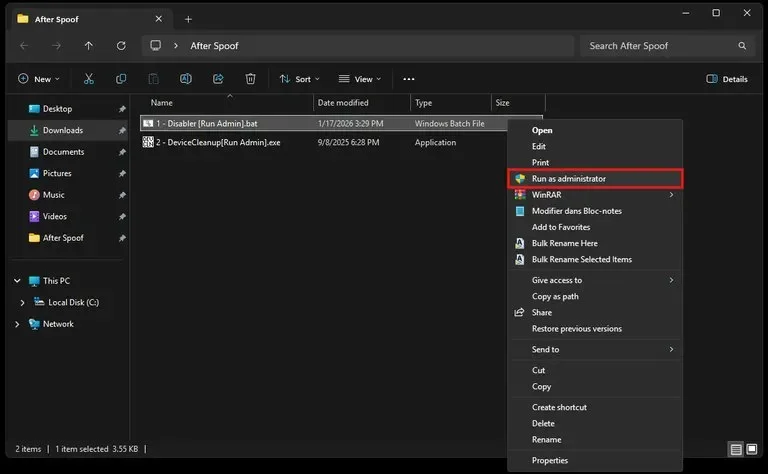
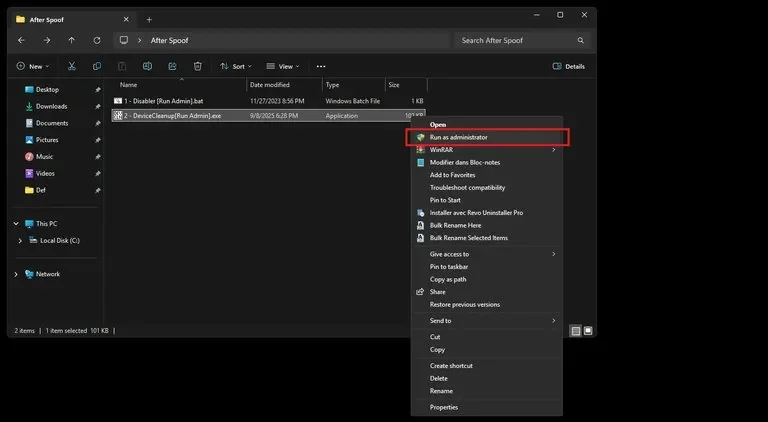
- Ejecuta "1 - Disabler [Run Admin].bat" como administrador.
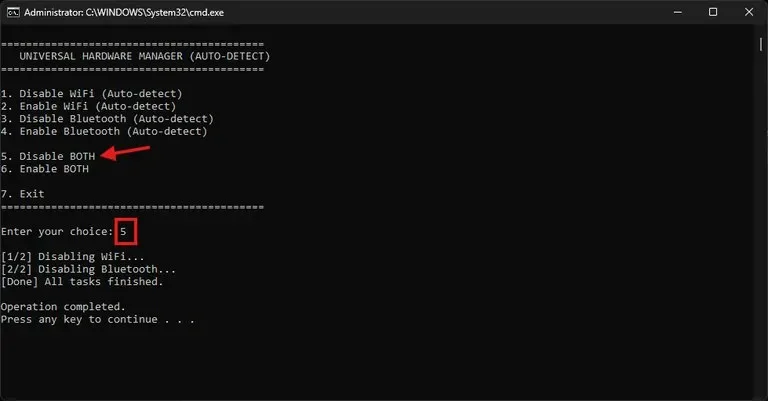
- Escribe 5 (Disable BOTH WiFi & Bluetooth) → Enter.
Limpieza de dispositivos
- Ejecuta "2 - DeviceCleanup [Run Admin].exe" como administrador.
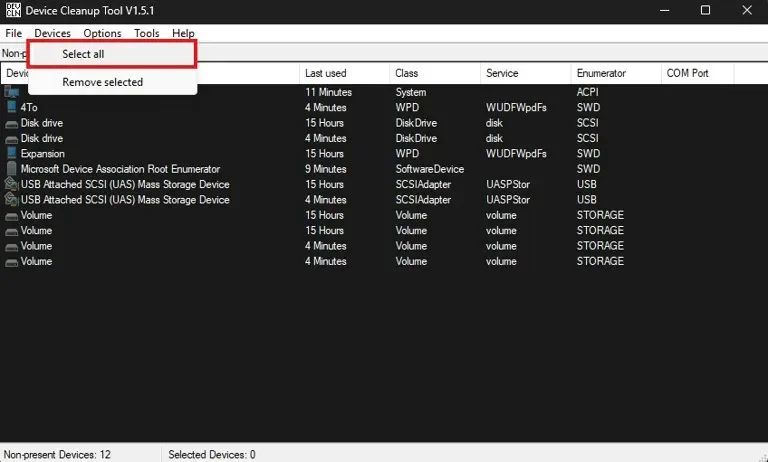
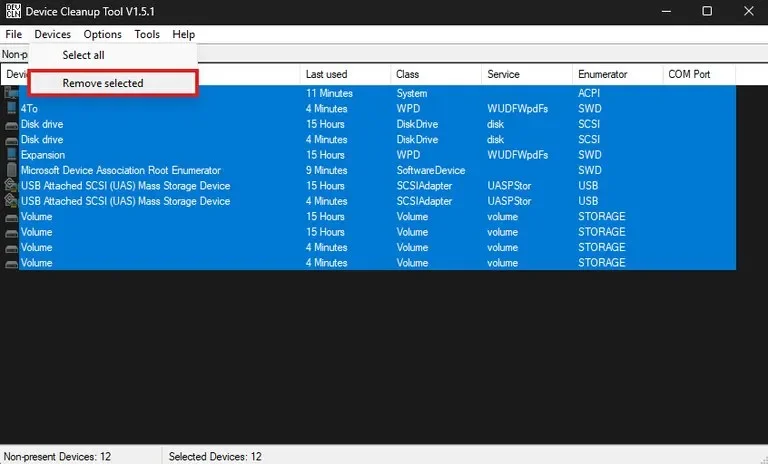
- Devices → Select All → Devices → Remove Selected.
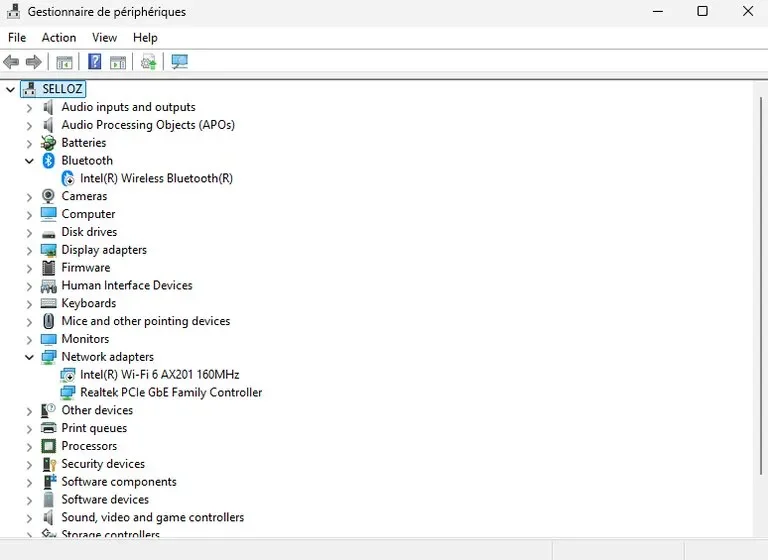
- Revisa el Administrador de dispositivos — la lista debe quedar limpia.
Paso 8. Finalización
- Reinicia el equipo.
- Descarga tus juegos (Valorant, Fortnite, Rust, Apex, etc.).
- Asegúrate de que SecureBoot y TPM 2.0 estén desactivados en BIOS.
- Comprueba el veto jugando partidas (Valorant — 1–2 sin clasificar).
- Juega con VPN la primera semana — omitirlo puede provocar otro veto.
Solución de problemas
TPM no se desactiva
Comprueba: Win + R → tpm.msc. Si ves "Compatible TPM cannot be found" — TPM está desactivado.
Secure Boot no se desactiva
Win + R → msinfo32 → busca "Secure Boot State". "Off" — desactivado. "On" — desactívalo en BIOS.
La MAC no cambió
Desactiva Bluetooth y Wi-Fi en el Administrador de dispositivos y vuelve a intentar con TMAC.
El USB no arranca en BIOS
Pon el USB como primer dispositivo en Boot / Boot Options.
Otros problemas
Contacta con soporte en la web (chat abajo a la derecha) o por Telegram.