Portal Permanent HWID Spoofer — Hướng dẫn cài đặt
Hướng dẫn từng bước chuẩn bị hệ thống, cài đặt và chạy Portal Permanent HWID Spoofer. Cài lại Windows, flash BIOS, spoof TPM, xử lý sự cố.
Tắt hoặc gỡ bỏ bảo vệ làm tăng nguy cơ nhiễm mã độc. Yêu cầu tương thích không chứng minh tệp an toàn. Nếu trình duyệt hoặc phần mềm diệt virus cảnh báo, hãy dừng tải hoặc chạy và gửi tên mối đe dọa cùng nguồn tệp cho hỗ trợ. Không bỏ qua cảnh báo hoặc khôi phục tệp cách ly khi chưa kiểm tra.
Sau khi mua
Microsoft — Windows 10 · Microsoft — Windows 11
- Bạn nhận file spoofer và khóa bản quyền.
- Toàn bộ quá trình cài đặt do bạn tự làm theo hướng dẫn này.
- Cần USB từ 8 GB trở lên.
- Cần cài lại Windows hoàn toàn.
Nếu có thắc mắc ở bất kỳ bước nào — liên hệ hỗ trợ.
Bước 1. Chuẩn bị — Cài lại Windows
Tải Windows 10 hoặc Windows 11 từ trang Microsoft chính thức. Xóa và định dạng tất cả ổ đĩa rồi tạo lại phân vùng. Sao lưu dữ liệu trước. Tắt TPM và fTPM trong BIOS trước khi cài đặt.
Shift + F10:
diskpart
list disk
select disk X
clean
Bước 2. Flash BIOS
Nên flash về một trong các phiên BIOS cũ hơn có cho bo mạch của bạn.
Video hướng dẫn flash BIOS
Kiểm tra: phiên bản và ngày BIOS phải thay đổi trong Thông tin hệ thống (msinfo32).
RAID 0 — Valorant / HVCI / Secure Boot
RAID 0 chỉ cần cho Valorant và các trò chơi yêu cầu HVCI cùng Secure Boot. Với trò chơi khác, có thể bỏ qua RAID 0 và thực hiện THREE STEPS sau.
Intel
- Advanced → SATA Mode Selection: AHCI → Intel RST Premium / RAID.
- NVMe / M.2: RST Controlled → Enabled. F10.
- Intel(R) Rapid Storage Technology → Create RAID Volume → RAID0 (Stripe) → Create Volume.
AMD
- Advanced → SATA Configuration → SATA Mode: AHCI → RAID.
- NVMe: NVMe RAID mode → Enabled. F10.
- RAIDXpert2 Configuration Utility → Array Management → Create Array → RAID0 → Enabled → Apply Changes → Create Array.
Khi cài Windows trên Intel, nạp trình điều khiển Intel RST từ USB. Với AMD, nạp theo thứ tự: rcbottom → rcraid → rccfg.
Bước 4. Cấu hình BIOS
Tắt TPM
- ASUS: Video (Intel 00:00, AMD 01:20)
- MSI: Video (Intel 00:00, AMD 01:05)
- ASRock: Video (Intel 00:00, AMD 01:35)
- Gigabyte: Video (Intel 00:00, AMD 01:50)
Tắt Secure Boot
Sau khi cấu hình BIOS, có thể cài driver và app (NVIDIA GeForce Experience, Discord, v.v.), nhưng chưa cài game cho đến khi spoof xong!
Bước 5. Spoof HWID
Phần 1
- Vào thư mục PORTAL SPOOF → ONE STEPS, copy toàn bộ lên USB.
- Vào BIOS.
- Tắt Flash Write Protect (tên có thể khác).
- Lưu và khởi động lại BIOS.
- Boot từ USB.
- Chờ quá trình startup.nsh hoàn tất.
- Khởi động lại máy.
Phần 2
- Vào PORTAL SPOOF → TWO STEPS.
- Lặp lại TOÀN BỘ thao tác Phần 1.
Sau khi vào Windows, xác nhận TPM 2.0 và Secure Boot đã tắt.
Sau đó vào PORTAL UEFI → ONE STEPS và nhấn Enter liên tục đến khi chương trình đóng.
III. THREE STEPS
Chỉ thực hiện THREE STEPS nếu đã bỏ qua RAID 0. Nếu đã thiết lập RAID 0, bỏ qua phần này.
- Mở PORTAL SPOOF → THREE STEPS và chạy PortalAddiction.reg.
- Sau khi chạy PortalAddiction.reg, hãy khởi động lại máy tính. Sau đó mới tiếp tục với PortalDisk.exe.
- Chạy PortalDisk.exe với quyền quản trị, nhập Y rồi nhấn Enter. Sao chép toàn bộ tệp trong thư mục con USB vào USB và khởi động từ USB qua BIOS.
Các cheat khác hoạt động trong BIOS có thể gây xung đột với spoofer. Theo hướng dẫn được cung cấp, các xung đột này không được bảo hành.
TPM Spoof
Không phải trò chơi nào cũng cần spoof TPM. Hãy hỏi người bán. Yêu cầu khóa, ảnh hệ thống và hướng dẫn mới nhất tại nơi mua spoofer, kèm tên trò chơi và thông tin đơn hàng.
Bước 6. Đổi MAC và IP
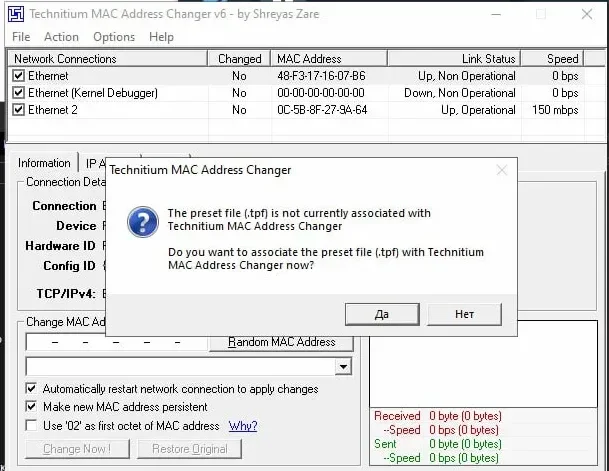
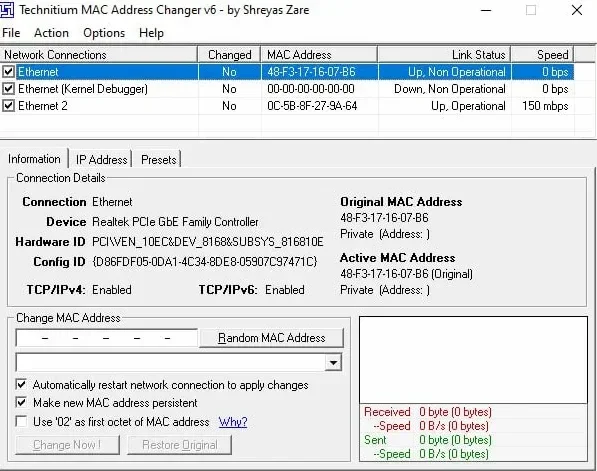
- Cài TMACv6.0.7.
- Chọn adapter Ethernet.
- Bấm Random MAC Address → Change Now!
- Lặp với Ethernet 2 (nếu có).
- Tắt Wi-Fi và Bluetooth.
- Xác nhận IP đã đổi.
Bước 7. Cấu hình cuối
Gỡ cờ mạng
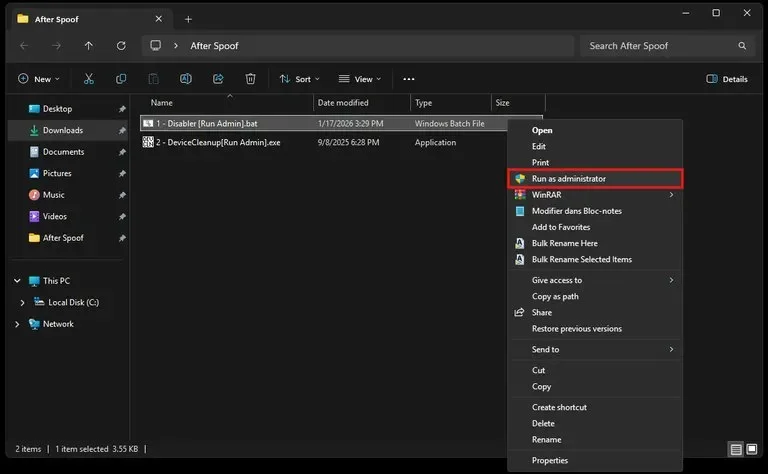
- Chạy "1 - Disabler [Run Admin].bat" quyền admin.
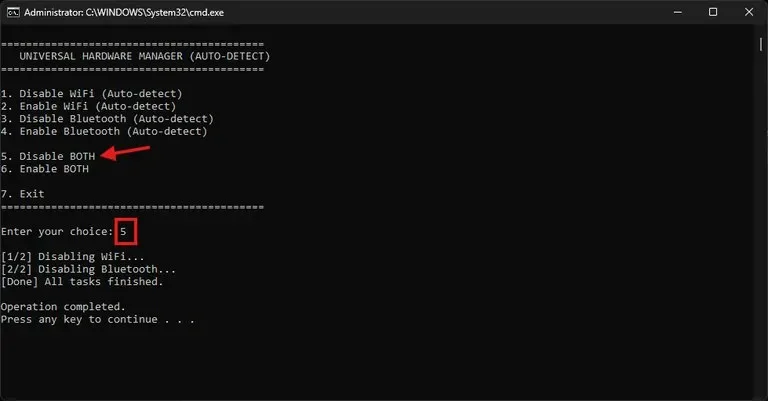
- Nhập 5 (Disable BOTH WiFi & Bluetooth) → Enter.
Dọn thiết bị
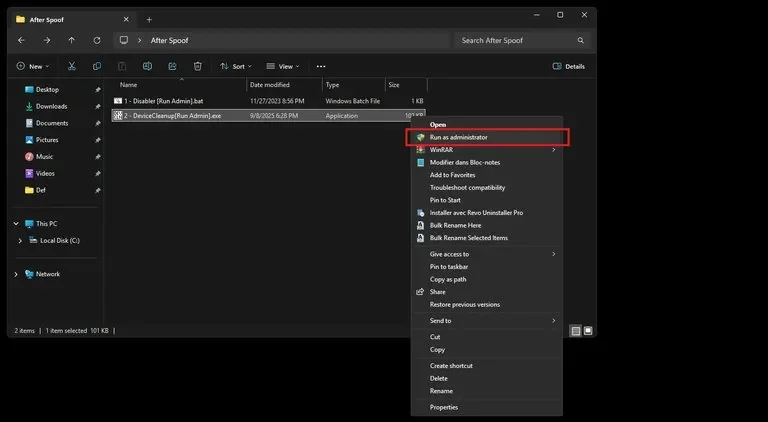
- Chạy "2 - DeviceCleanup [Run Admin].exe" quyền admin.
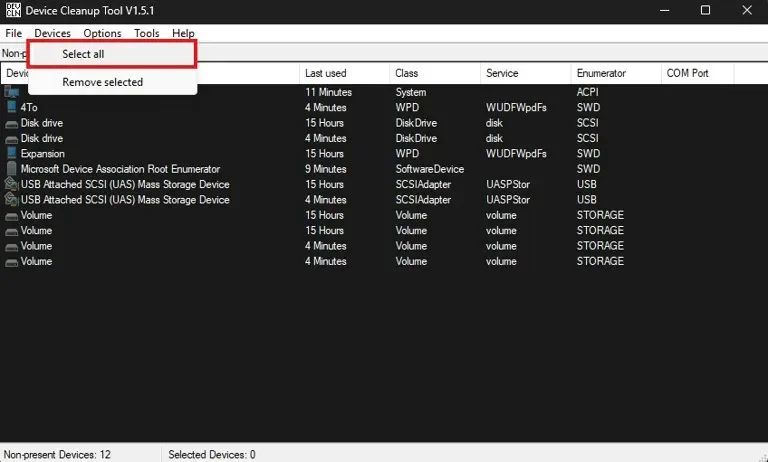
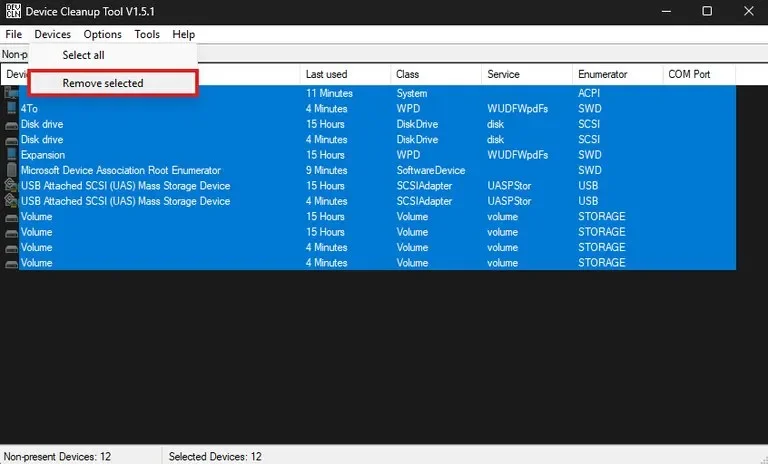
- Devices → Select All → Devices → Remove Selected.
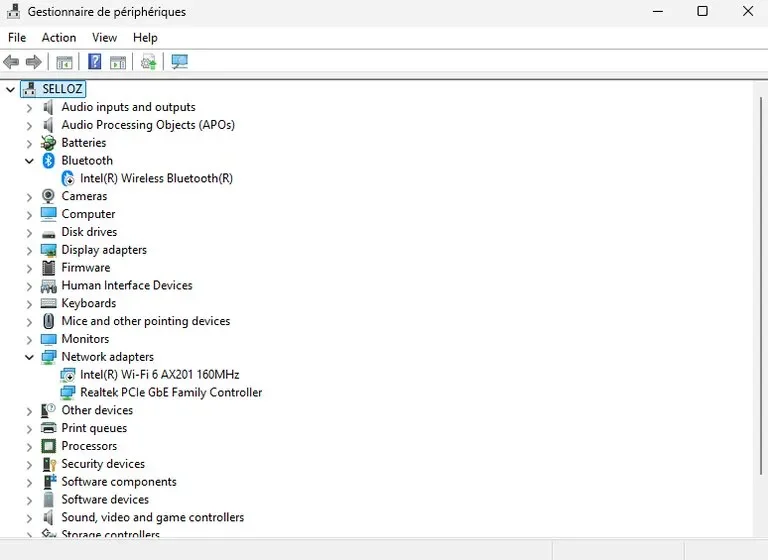
- Kiểm tra Device Manager — danh sách phải sạch.
Bước 8. Hoàn tất
- Khởi động lại máy.
- Tải game (Valorant, Fortnite, Rust, Apex, v.v.).
- Đảm bảo SecureBoot và TPM 2.0 đã tắt trong BIOS.
- Kiểm tra ban bằng vài trận (Valorant — 1–2 trận không xếp hạng).
- Tuần đầu chơi qua VPN — bỏ qua có thể bị ban lại!
Xử lý sự cố
TPM không tắt
Kiểm tra: Win + R → tpm.msc. Nếu thấy "Compatible TPM cannot be found" — TPM đã tắt.
Secure Boot không tắt
Win + R → msinfo32 → "Secure Boot State". "Off" — đã tắt. "On" — tắt trong BIOS.
MAC không đổi
Tắt Bluetooth và Wi-Fi trong Device Manager, thử lại bằng TMAC.
USB không boot trong BIOS
Đặt USB là thiết bị boot đầu trong Boot / Boot Options.
Vấn đề khác
Liên hệ hỗ trợ trên web (chat góc phải dưới) hoặc Telegram.