Portal Permanent HWID Spoofer — Guide d’installation
Guide pas à pas pour préparer le système, installer et lancer Portal Permanent HWID Spoofer. Réinstallation Windows, flash BIOS, spoofing TPM, dépannage.
Désactiver ou supprimer la protection augmente le risque d’infection. Une exigence de compatibilité ne prouve pas qu’un fichier est sûr. Si le navigateur ou l’antivirus affiche une alerte, arrêtez le téléchargement ou le lancement et transmettez au support le nom de la menace et la source du fichier. Ne contournez pas l’alerte et ne restaurez pas un fichier en quarantaine sans vérification.
Après l’achat
Microsoft — Windows 10 · Microsoft — Windows 11
- Vous recevrez les fichiers du spoofer et une clé de licence.
- Toute l’installation est réalisée par vous selon ce guide.
- Il vous faut une clé USB de 8 Go ou plus.
- Une réinstallation complète de Windows est requise.
À tout moment, en cas de question — contactez le support.
Étape 1. Préparation — Réinstallation Windows
Téléchargez Windows 10 ou Windows 11 sur le site officiel de Microsoft. Supprimez et formatez tous les disques, puis recréez les partitions. Sauvegardez vos données au préalable. Désactivez TPM et fTPM dans le BIOS avant l’installation.
Shift + F10:
diskpart
list disk
select disk X
clean
Étape 2. Flash BIOS
Il est recommandé de flasher vers l’une des anciennes versions BIOS disponibles pour votre carte mère.
Vidéos — flash BIOS
Vérification : la version et la date du BIOS doivent changer dans Informations système (msinfo32).
RAID 0 — Valorant / HVCI / Secure Boot
RAID 0 est nécessaire uniquement pour Valorant et les jeux exigeant HVCI et Secure Boot. Pour les autres jeux, vous pouvez ignorer RAID 0 et effectuer ensuite THREE STEPS.
Intel
- Advanced → SATA Mode Selection: AHCI → Intel RST Premium / RAID.
- NVMe / M.2: RST Controlled → Enabled. F10.
- Intel(R) Rapid Storage Technology → Create RAID Volume → RAID0 (Stripe) → Create Volume.
AMD
- Advanced → SATA Configuration → SATA Mode: AHCI → RAID.
- NVMe: NVMe RAID mode → Enabled. F10.
- RAIDXpert2 Configuration Utility → Array Management → Create Array → RAID0 → Enabled → Apply Changes → Create Array.
Lors de l’installation de Windows sur Intel, chargez le pilote Intel RST depuis la clé USB. Sur AMD, chargez les pilotes dans cet ordre : rcbottom → rcraid → rccfg.
Étape 4. Configuration BIOS
Désactiver TPM
- ASUS : Video (Intel 00:00, AMD 01:20)
- MSI : Video (Intel 00:00, AMD 01:05)
- ASRock : Video (Intel 00:00, AMD 01:35)
- Gigabyte : Video (Intel 00:00, AMD 01:50)
Désactiver Secure Boot
Après le BIOS, vous pouvez installer pilotes et applis (NVIDIA GeForce Experience, Discord, etc.), mais n’installez aucun jeu tant que le spoof n’est pas terminé !
Étape 5. Spoofing HWID
Partie 1
- Ouvrez le dossier PORTAL SPOOF → ONE STEPS, copiez tout sur la clé USB.
- Entrez dans le BIOS.
- Désactivez Flash Write Protect (le nom peut varier).
- Enregistrez et redémarrez le BIOS.
- Démarrez depuis la clé USB.
- Attendez la fin du processus startup.nsh.
- Redémarrez l’ordinateur.
Partie 2
- Allez dans PORTAL SPOOF → TWO STEPS.
- Répétez TOUTES les actions de la partie 1.
Après Windows, vérifiez que TPM 2.0 et Secure Boot sont désactivés.
Puis ouvrez PORTAL UEFI → ONE STEPS et appuyez plusieurs fois sur Entrée jusqu’à fermeture du programme.
III. THREE STEPS
Effectuez THREE STEPS uniquement si vous avez ignoré RAID 0. Si RAID 0 est configuré, ignorez cette section.
- Ouvrez PORTAL SPOOF → THREE STEPS et exécutez PortalAddiction.reg.
- Redémarrez l’ordinateur après avoir exécuté PortalAddiction.reg. Continuez ensuite avec PortalDisk.exe.
- Lancez PortalDisk.exe en tant qu’administrateur, saisissez Y et appuyez sur Enter. Copiez tous les fichiers du sous-dossier USB sur la clé USB et démarrez dessus depuis le BIOS.
Les autres cheats fonctionnant dans le BIOS peuvent perturber le spoofer. D’après les instructions fournies, ces conflits ne sont pas couverts par la garantie.
TPM Spoof
Le spoof TPM n’est pas nécessaire pour tous les jeux. Consultez le vendeur. Demandez la clé, l’image et les instructions actuelles là où vous avez acheté le spoofer, en précisant le jeu et les informations de commande.
Étape 6. Adresse MAC et IP
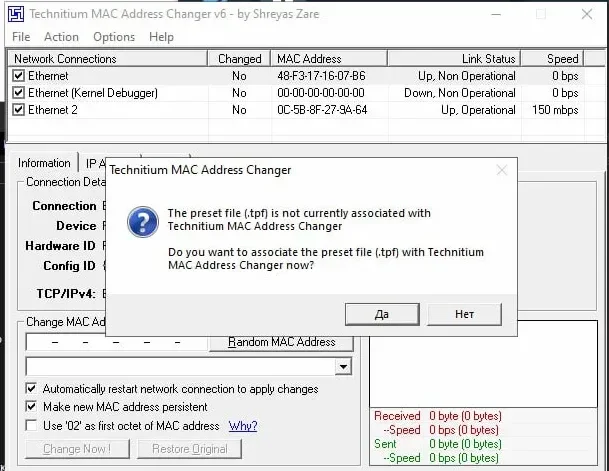
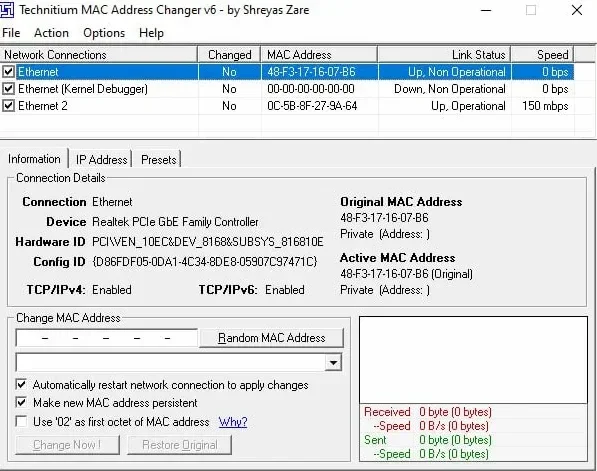
- Installez TMACv6.0.7.
- Sélectionnez l’adaptateur Ethernet.
- Cliquez Random MAC Address → Change Now!
- Répétez pour Ethernet 2 (si présent).
- Désactivez Wi-Fi et Bluetooth.
- Vérifiez que l’IP a changé.
Étape 7. Configuration finale
Suppression du flag réseau
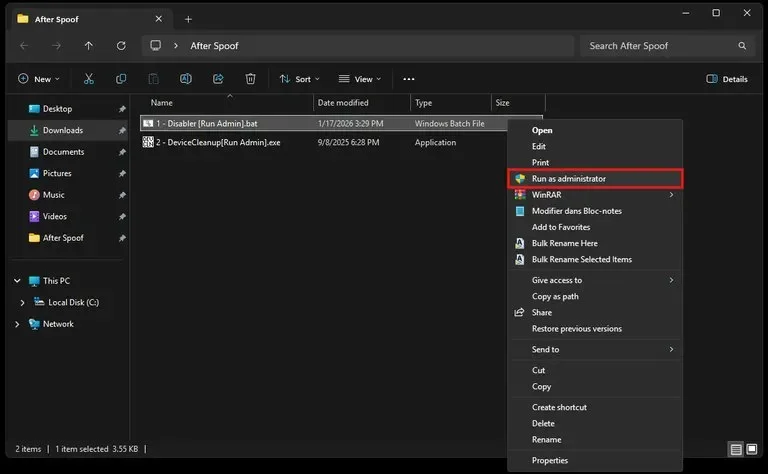
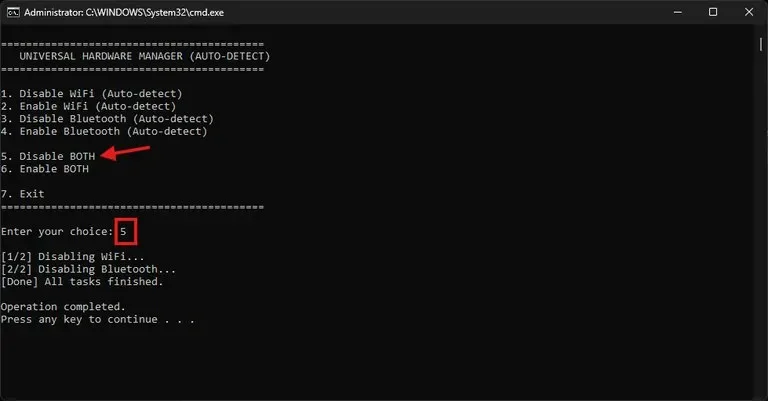
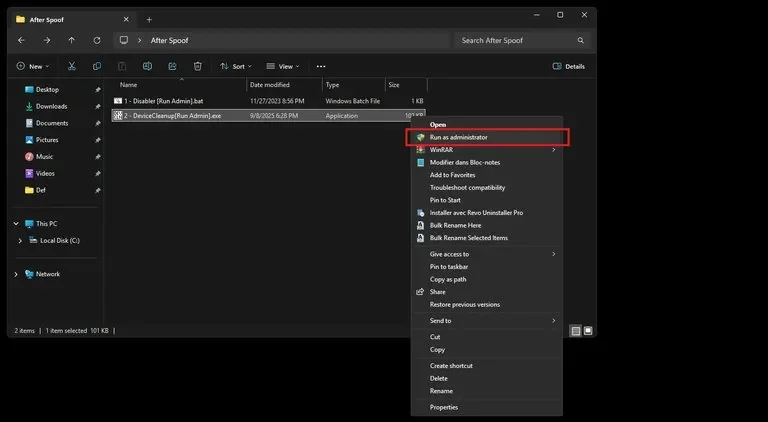
- Lancez "1 - Disabler [Run Admin].bat" en admin.
- Tapez 5 (Disable BOTH WiFi & Bluetooth) → Entrée.
Nettoyage des périphériques
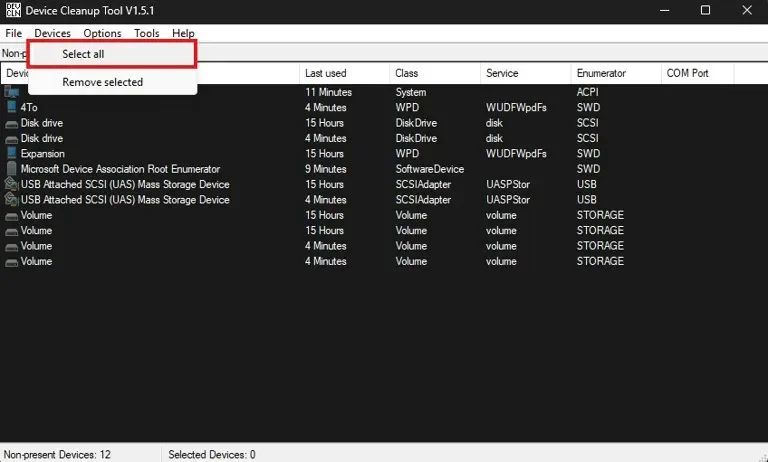
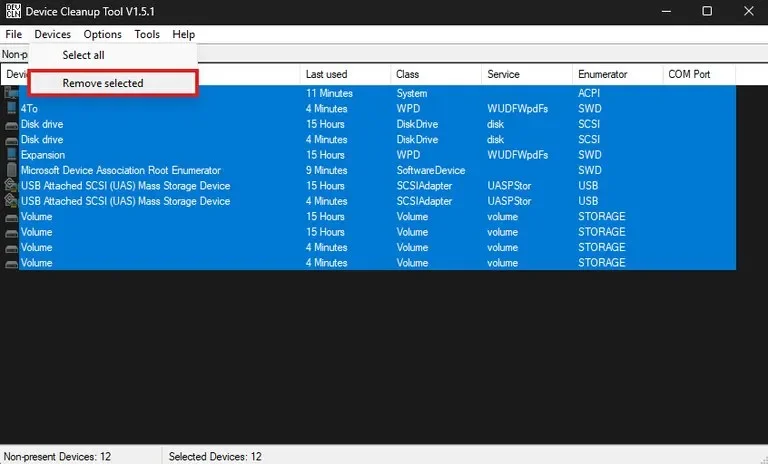
- Lancez "2 - DeviceCleanup [Run Admin].exe" en admin.
- Devices → Select All → Devices → Remove Selected.
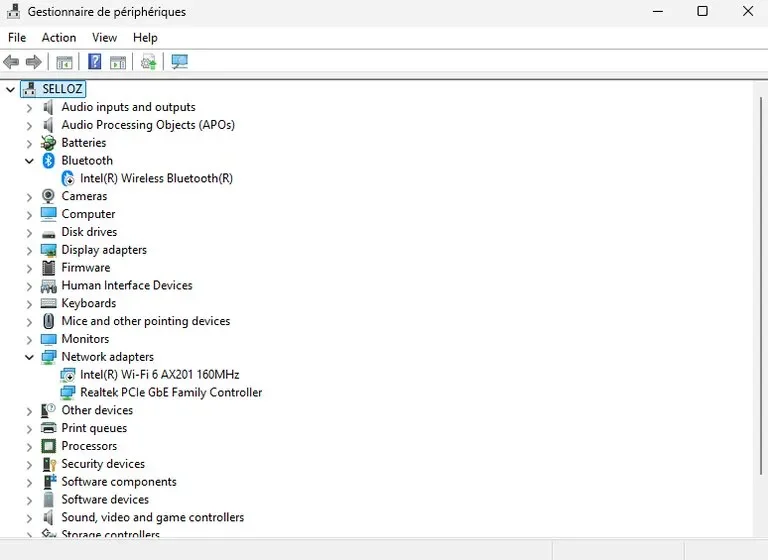
- Vérifiez le Gestionnaire de périphériques — la liste doit être nettoyée.
Étape 8. Finalisation
- Redémarrez l’ordinateur.
- Téléchargez vos jeux (Valorant, Fortnite, Rust, Apex, etc.).
- Vérifiez SecureBoot et TPM 2.0 désactivés dans le BIOS.
- Vérifiez le ban en jouant quelques parties (Valorant — 1–2 sans classement).
- Jouez avec un VPN la première semaine — sans cela, risque de nouveau ban !
Dépannage
TPM ne se désactive pas
Vérifiez : Win + R → tpm.msc. Si vous voyez « Compatible TPM cannot be found » — TPM est désactivé.
Secure Boot ne se désactive pas
Win + R → msinfo32 → « Secure Boot State ». « Off » — désactivé. « On » — désactivez dans le BIOS.
MAC inchangée
Désactivez Bluetooth et Wi-Fi dans le Gestionnaire, réessayez avec TMAC.
USB ne boot pas
Mettez la clé USB en premier dans Boot / Boot Options.
Autres problèmes
Support sur le site (chat en bas à droite) ou Telegram.