Portal Permanent HWID Spoofer — 安装指南
准备系统、安装并运行 Portal Permanent HWID Spoofer 的分步指南。重装 Windows、刷 BIOS、TPM 欺骗、故障排除。
关闭或卸载防护会增加电脑感染恶意软件的风险。兼容性要求不能证明文件安全。如果浏览器或杀毒软件发出警告,请停止下载或运行,并将威胁名称和文件来源发送给客服。未经核查,不要绕过警告或恢复隔离文件。
购买后须知
Microsoft — Windows 10 · Microsoft — Windows 11
- 您将收到欺骗器文件和许可证密钥。
- 整个安装过程由您本人按本指南自行完成。
- 需要 8 GB 或以上 U 盘。
- 需要完整重装 Windows。
任何阶段有疑问请联系支持。
步骤 1. 准备 — 重装 Windows
从微软官方网站下载 Windows 10 或 Windows 11。删除并格式化所有磁盘,然后重新创建分区。请先备份数据。安装前在 BIOS 中关闭 TPM 和 fTPM。
Shift + F10:
diskpart
list disk
select disk X
clean
步骤 2. 刷 BIOS
建议刷回主板可用的 较旧 BIOS 版本之一。
BIOS 刷写视频
如何验证: 系统信息(msinfo32)中 BIOS 版本与日期应发生变化。
RAID 0 — Valorant / HVCI / Secure Boot
RAID 0 仅适用于 Valorant 以及要求 HVCI 和 Secure Boot 的游戏。其他游戏可跳过 RAID 0,随后执行 THREE STEPS。
Intel
- Advanced → SATA Mode Selection: AHCI → Intel RST Premium / RAID.
- NVMe / M.2: RST Controlled → Enabled. F10.
- Intel(R) Rapid Storage Technology → Create RAID Volume → RAID0 (Stripe) → Create Volume.
AMD
- Advanced → SATA Configuration → SATA Mode: AHCI → RAID.
- NVMe: NVMe RAID mode → Enabled. F10.
- RAIDXpert2 Configuration Utility → Array Management → Create Array → RAID0 → Enabled → Apply Changes → Create Array.
在 Intel 平台安装 Windows 时,从 USB 加载 Intel RST 驱动。AMD 平台须按顺序加载:rcbottom → rcraid → rccfg。
步骤 4. BIOS 设置
关闭 TPM
- ASUS: Video(Intel 00:00,AMD 01:20)
- MSI: Video(Intel 00:00,AMD 01:05)
- ASRock: Video(Intel 00:00,AMD 01:35)
- Gigabyte: Video(Intel 00:00,AMD 01:50)
关闭 Secure Boot
配置 BIOS 后可安装驱动与软件(NVIDIA GeForce Experience、Discord 等),但在欺骗完成前 请勿安装任何游戏!
步骤 5. HWID 欺骗
第 1 部分
- 进入 PORTAL SPOOF → ONE STEPS 文件夹,将全部内容复制到 U 盘。
- 进入 BIOS。
- 关闭 Flash Write Protect(名称可能不同)。
- 保存设置并重启 BIOS。
- 从 U 盘启动。
- 等待 startup.nsh 过程结束。
- 重启电脑。
第 2 部分
- 进入 PORTAL SPOOF → TWO STEPS。
- 重复第 1 部分的全部操作。
进入 Windows 后确认 TPM 2.0 与 Secure Boot 已关闭。
然后进入 PORTAL UEFI → ONE STEPS,反复按 Enter 直至程序关闭。
III. THREE STEPS
仅在跳过 RAID 0 时执行 THREE STEPS。已经配置 RAID 0 时,请跳过此部分。
- 打开 PORTAL SPOOF → THREE STEPS,运行 PortalAddiction.reg。
- 运行 PortalAddiction.reg 后,请重新启动电脑。重启后再继续运行 PortalDisk.exe。
- 以管理员身份运行 PortalDisk.exe,输入 Y 并按 Enter。将 USB 子文件夹中的所有文件复制到 U 盘,然后通过 BIOS 从 U 盘启动。
其他在 BIOS 中运行的作弊软件可能干扰 spoofer。根据所提供的说明,此类冲突不属于保修范围。
TPM Spoof
并非所有游戏都需要 TPM 伪装,请向卖家确认。请联系购买 spoofer 的店铺获取最新密钥、镜像和操作说明,并提供游戏名称和订单信息。
步骤 6. 更改 MAC 与 IP
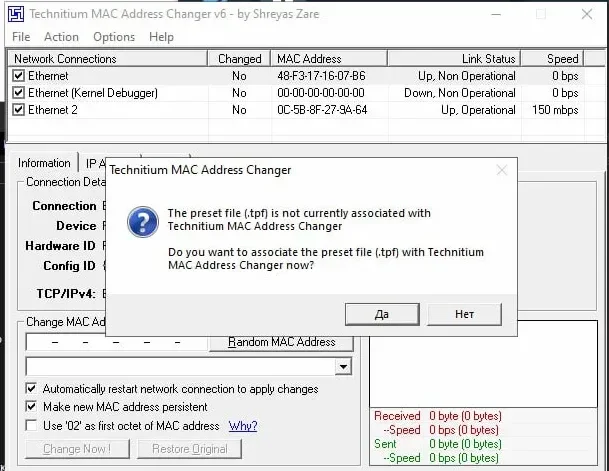
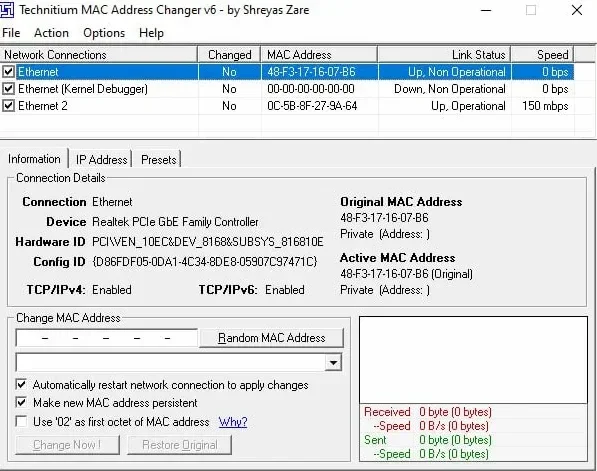
- 安装 TMACv6.0.7。
- 选择 Ethernet 适配器。
- 点击 Random MAC Address → Change Now!
- 对 Ethernet 2 重复(若有)。
- 关闭 Wi-Fi 与 Bluetooth。
- 确认 IP 已变化。
步骤 7. 最终配置
清除网络标记
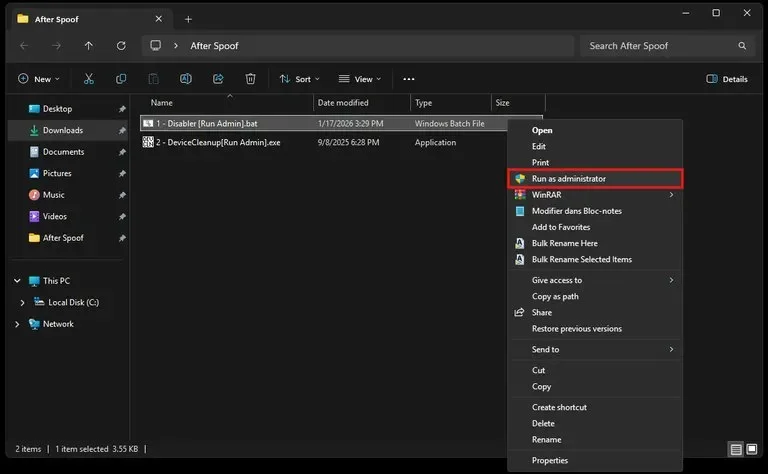
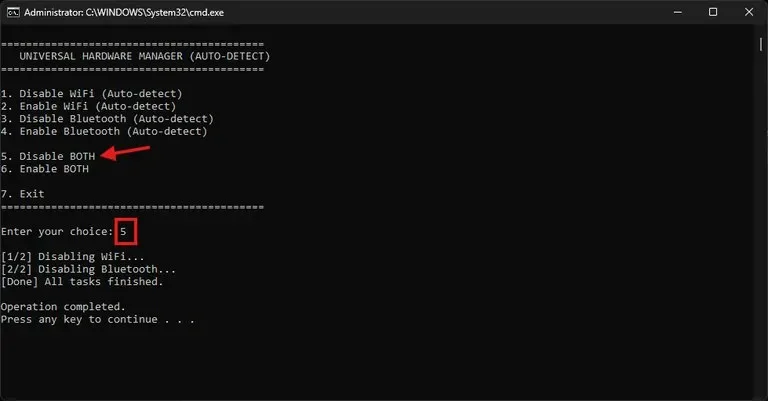
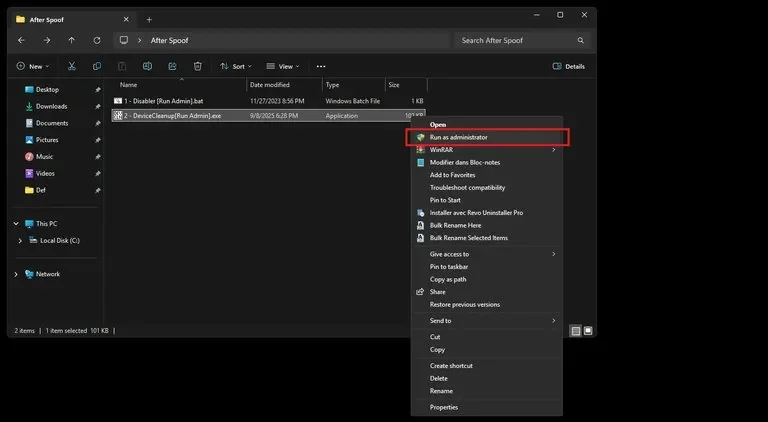
- 以管理员运行 "1 - Disabler [Run Admin].bat"。
- 输入 5(Disable BOTH WiFi & Bluetooth)→ Enter。
设备清理
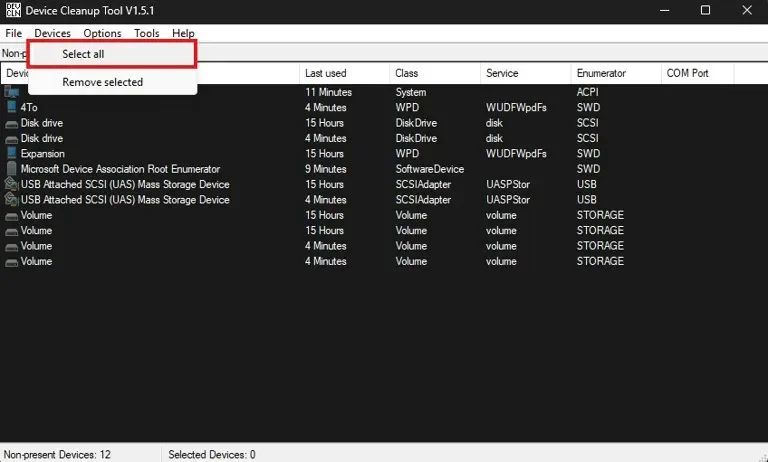
- 以管理员运行 "2 - DeviceCleanup [Run Admin].exe"。
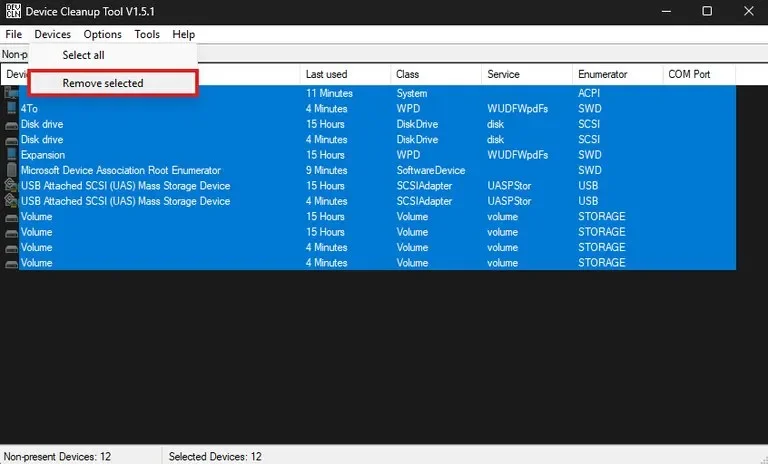
- Devices → Select All → Devices → Remove Selected。
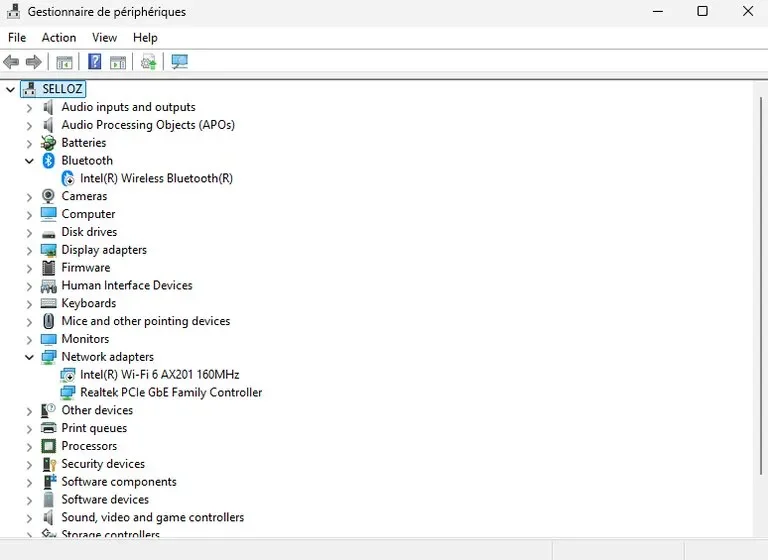
- 检查设备管理器 — 列表应已清理。
步骤 8. 完成
- 重启电脑。
- 下载游戏(Valorant、Fortnite、Rust、Apex 等)。
- 确认 BIOS 中 SecureBoot 与 TPM 2.0 已关闭。
- 进行数局游戏检查是否仍被封(Valorant — 1–2 场非排位)。
- 首周请使用 VPN 游戏 — 跳过可能导致再次封禁!
故障排除
TPM 无法关闭
检查:Win + R → tpm.msc。若显示 "Compatible TPM cannot be found" — TPM 已关闭。
Secure Boot 无法关闭
Win + R → msinfo32 → 查看 "Secure Boot State"。"Off" — 已关闭。"On" — 请在 BIOS 中关闭。
MAC 未更改
在设备管理器中禁用 Bluetooth 与 Wi-Fi,再通过 TMAC 重试。
U 盘无法在 BIOS 中启动
在 Boot / Boot Options 中将 U 盘设为第一启动设备。
其他问题
请通过网站支持(右下角聊天)或 Telegram 联系。