Spoofer HWID permanente del portale: guida all'installazione
Guida passo passo per preparare il sistema, installare ed eseguire Portal Permanent HWID Spoofer. Reinstallazione di Windows, aggiornamento del BIOS, spoofing TPM, risoluzione dei problemi.
Disattivare o rimuovere la protezione aumenta il rischio di infezione. Un requisito di compatibilità non dimostra che un file sia sicuro. Se il browser o l’antivirus mostra un avviso, interrompi il download o l’avvio e invia all’assistenza il nome della minaccia e la fonte del file. Non aggirare l’avviso e non ripristinare file dalla quarantena senza verificarli.
Cosa aspettarsi dopo l'acquisto
Microsoft — Windows 10 · Microsoft — Windows 11
- Riceverai i file spoofer e una chiave di licenza.
- L'intero processo di installazione viene eseguito da te seguendo questa guida.
- Avrai bisogno di un'unità USB da 8 GB o più.
- È necessaria una reinstallazione completa di Windows. richiesto.
Se hai domande in qualsiasi momento, contatta l'assistenza.
Passaggio 1. Preparazione: reinstallazione di Windows
Scarica Windows 10 o Windows 11 dal sito ufficiale Microsoft. Elimina e formatta tutti i dischi, quindi ricrea le partizioni. Salva prima i tuoi dati. Disattiva TPM e fTPM nel BIOS prima dell’installazione.
Shift + F10:
diskpart
list disk
select disk X
clean
Passaggio 2. Reflash del BIOS
Si consiglia di eseguire il reflash a una delle versioni precedenti del BIOS disponibili per il tuo scheda madre.
Guide video aggiornamento BIOS
Come verificare: la versione e la data del BIOS dovrebbero cambiare in Informazioni di sistema (msinfo32).
RAID 0 — Valorant / HVCI / Secure Boot
RAID 0 serve solo per Valorant e per i giochi che richiedono HVCI e Secure Boot. Per gli altri giochi puoi saltare RAID 0 ed eseguire successivamente THREE STEPS.
Intel
- Advanced → SATA Mode Selection: AHCI → Intel RST Premium / RAID.
- NVMe / M.2: RST Controlled → Enabled. F10.
- Intel(R) Rapid Storage Technology → Create RAID Volume → RAID0 (Stripe) → Create Volume.
AMD
- Advanced → SATA Configuration → SATA Mode: AHCI → RAID.
- NVMe: NVMe RAID mode → Enabled. F10.
- RAIDXpert2 Configuration Utility → Array Management → Create Array → RAID0 → Enabled → Apply Changes → Create Array.
Durante l’installazione di Windows su Intel, carica il driver Intel RST dalla chiavetta USB. Su AMD carica i driver in questo ordine: rcbottom → rcraid → rccfg.
Passaggio 4. BIOS Configurazione
Disabilita TPM
- ASUS: Video (Intel 00:00, AMD 01:20)
- MSI: Video (Intel 00:00, AMD 01:05)
- ASRock: Video (Intel 00:00, AMD 01:35)
- Gigabyte: Video (Intel 00:00, AMD 01:50)
Disabilita avvio protetto
Dopo aver configurato il BIOS, puoi installare driver e app (NVIDIA GeForce Experience, Discord, ecc.), ma NON installare alcun gioco fino al completamento dello spoofing!
Passaggio 5. Spoofing HWID
Parte 1
- Vai al PORTALE SPOOF → ONE STEPS, copia tutti i contenuti sull'unità USB.
- Accedi al BIOS.
- Disabilita Flash Write Protect (il nome può variare).
- Salva le impostazioni e riavvia il BIOS.
- Avvia dall'unità USB.
- Attende il completamento del processo startup.nsh.
- Riavvia il computer.
Parte 2
- Vai a PORTAL SPOOF → DUE PASSI.
- Ripeti TUTTE le azioni della Parte 1.
Dopo l'avvio in Windows, verifica che TPM 2.0 e Secure Boot siano disabilitati.
Quindi vai a PORTAL UEFI → ONE STEPS e premi Invio ripetutamente finché il programma non si chiude.
III. THREE STEPS
Esegui THREE STEPS solo se hai saltato RAID 0. Se RAID 0 è già configurato, salta questa sezione.
- Apri PORTAL SPOOF → THREE STEPS ed esegui PortalAddiction.reg.
- Riavvia il computer dopo aver eseguito PortalAddiction.reg. Solo dopo continua con PortalDisk.exe.
- Avvia PortalDisk.exe come amministratore, digita Y e premi Enter. Copia tutti i file della sottocartella USB sulla chiavetta USB e avvia da essa tramite il BIOS.
Altri cheat che operano nel BIOS possono interferire con lo spoofer. Secondo la guida fornita, questi conflitti non sono coperti dalla garanzia.
TPM Spoof
Lo spoof TPM non serve per tutti i giochi. Chiedi al venditore. Richiedi chiave, immagine e istruzioni aggiornate dove hai acquistato lo spoofer, indicando gioco e dati dell’ordine.
Passaggio 6. Indirizzo MAC e modifica IP
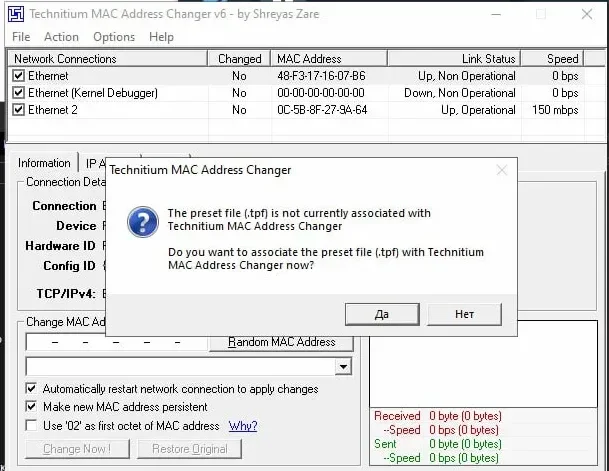
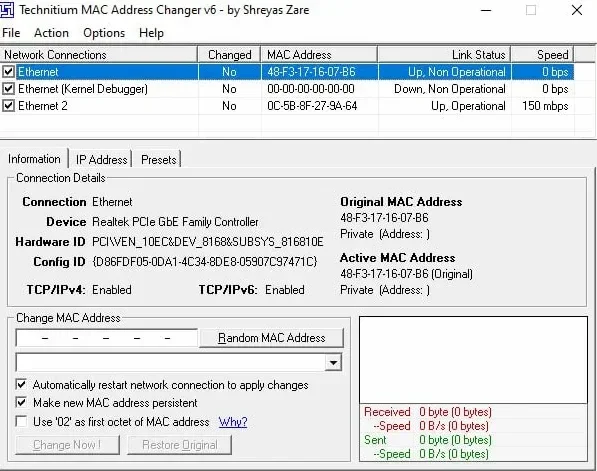
- Installa TMACv6.0.7.
- Seleziona l'adattatore Ethernet.
- Fai clic su Indirizzo MAC casuale → Cambia ora!
- Ripeti per Ethernet 2 (se disponibile).
- Disabilita i moduli Wi-Fi e Bluetooth.
- Verifica che l'indirizzo IP sia cambiato.
Passaggio 7. Configurazione finale
Rimozione flag di rete
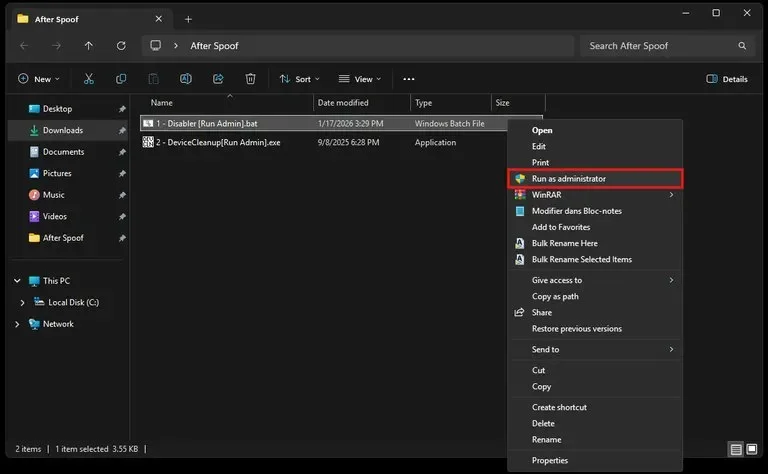
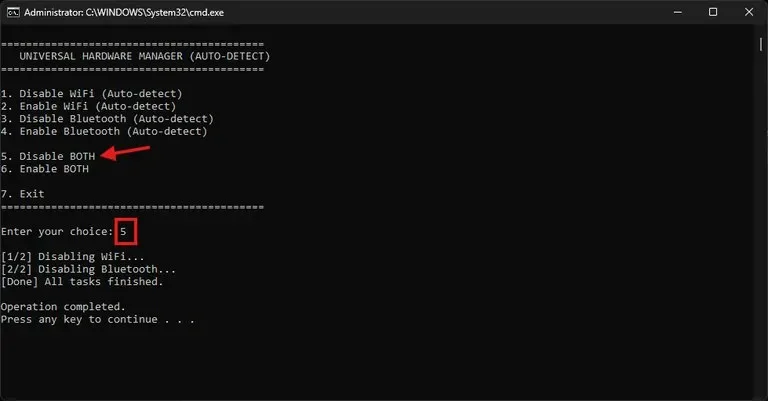
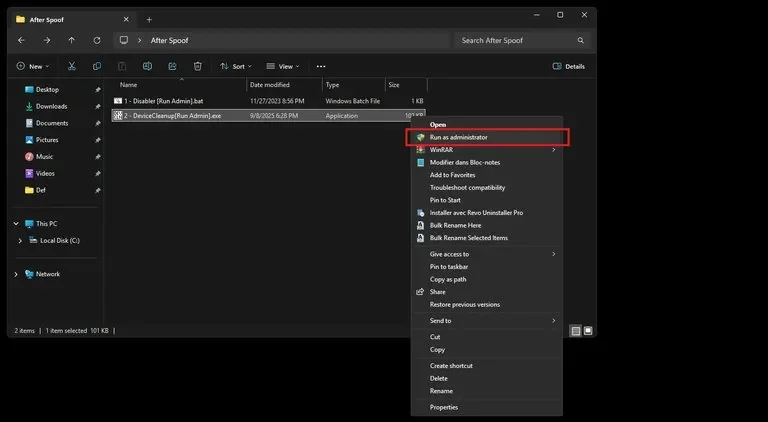
- Esegui "1 - Disabler [Run Admin].bat" come amministratore.
- Inserisci 5 (Disabilita SIA WiFi che Bluetooth) → Invio.
Pulizia dispositivo
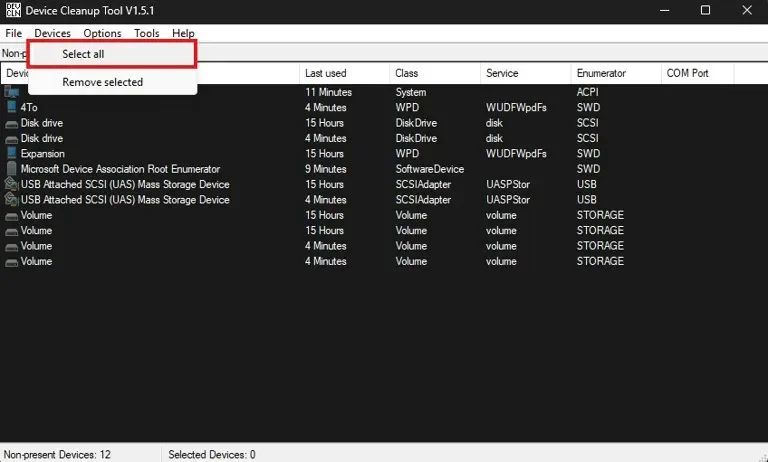
- Esegui "2 - DeviceCleanup [Run Admin].exe" come amministratore.
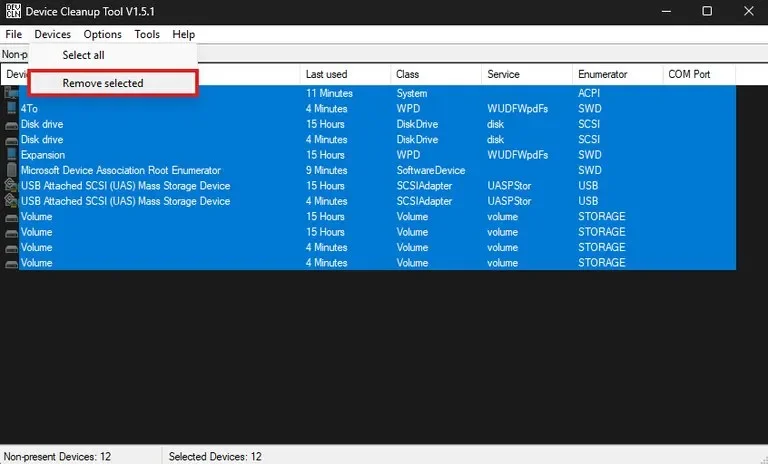
- Dispositivi → Seleziona tutto → Dispositivi → Rimuovi selezionati.
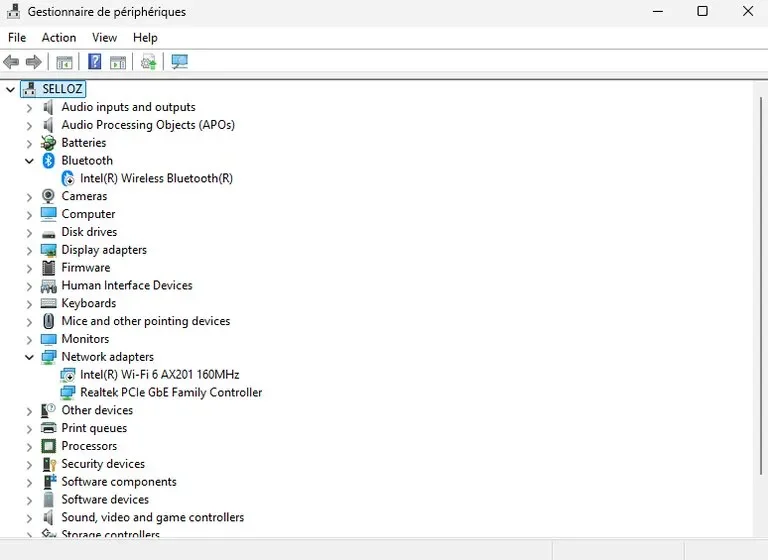
- Controlla Gestione dispositivi: l'elenco dovrebbe essere pulito.
Passaggio 8. Completamento
- Riavvia il computer.
- Scarica i tuoi giochi (Valorant, Fortnite, Rust, Apex, ecc.).
- Assicurati che SecureBoot e TPM 2.0 siano disabilitati nel BIOS.
- Verifica un blocco tramite giocando ad alcuni giochi (per Valorant: 1-2 giochi non classificati).
- Gioca con una VPN per la prima settimana: saltare questo passaggio potrebbe comportare un nuovo ban!
Risoluzione dei problemi
TPM non disattivato
Controlla: Win + R → tpm.msc. Se vedi "Impossibile trovare il TPM compatibile", il TPM è disabilitato.
L'avvio sicuro non verrà disabilitato
Win + R → msinfo32 → cerca "Stato di avvio sicuro". Se "Off": la funzione è disabilitata. Se "On", disabilitalo nel BIOS.
L'indirizzo MAC non è cambiato
Disabilita il modulo Bluetooth e Wi-Fi tramite Gestione dispositivi, quindi riprova a modificare il MAC tramite TMAC.
L'unità USB non si avvia nel BIOS
Assicurati che l'unità USB sia impostata come primo dispositivo di avvio in Opzioni di avvio/avvio.
Altri problemi
Contatta l'assistenza sul sito web (chat nell'angolo in basso a destra) o tramite Telegram.